外出先で動画を見ていたら急に読み込みが止まり、スマートフォンを確認すると速度制限がかかっていた――。このような通信トラブルは、多くのユーザーが一度は直面するストレスです。リッチコンテンツや高解像度ショート動画が日常に溶け込んだ現在、知らぬ間にデータ容量を使い切ってしまうリスクは格段に高まっています。
快適なモバイル通信を維持するためには、現在のデータ残量を手間なく把握し、想定外の消費を未然に防ぐ設定を整えておくことが欠かせません。本記事では、手元ですぐにできる残容量の確認手順から、「急激にデータが減る」背景にあるシステムの挙動、さらには万が一制限がかかった際の解除手順や繰り越しの仕組みまで、現場取材の知見を交えて徹底解説します。
📌 【この記事の重要ポイントまとめ】
- 要点1:ギガ残量の確認は「My Y!mobileアプリ」や「LINE公式アカウント連携」「スマホのウィジェット」を活用すれば数秒で完了する。
- 要点2:ギガの急激な減少は、SNSの動画自動再生やクラウドの自動同期、Wi-Fiアシスト機能といった「見えない通信」が主因である。
- 要点3:翌月へのデータ繰り越し優先順位や速度制限時の追加購入手順を正しく把握することで、無駄な出費を最小限に抑えられる。
【一瞬で把握】ワイモバイルのギガ残量を確認する4つの最短ルート
契約しているプランの容量をどれだけ消費し、あと何ギガ残っているのかを正確に把握する手段は複数用意されています。利用シーンに合わせて最適なルートを使い分けることで、ログインの煩わしさをゼロにできます。
1. 「My Y!mobile アプリ」で直感的に確認する
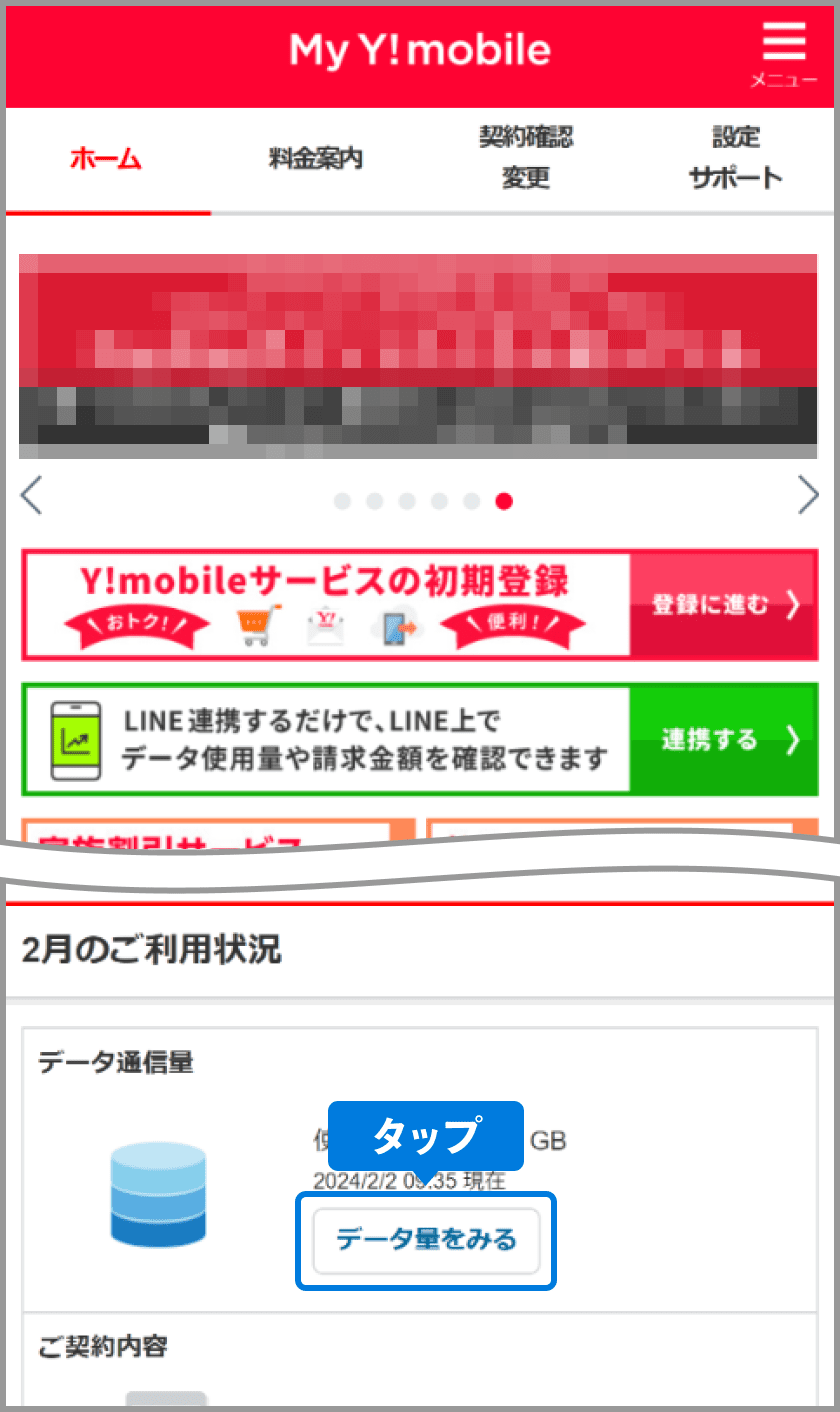
最も手軽で視覚的にわかりやすいのが、公式のワイモバイルのギガ確認アプリ(My Y!mobile)です。アプリを起動するだけで、トップ画面中央に現在のMy Y!mobile ギガ残量が円グラフや数値で大きく表示されます。当月分の基本容量だけでなく、前月からの繰り越し分や追加購入したデータ量が内訳として明確に色分けされているため、ワイモバイルの残りギガの見方に迷うことがありません。
2. 「LINE公式アカウント」と連携してトーク画面で確認する
アプリを極力増やしたくないユーザーに強く支持されているのが、ワイモバイルのデータ残量をLINEで確認する方法です。ワイモバイルのLINE公式アカウントを友だち追加し、My Y!mobileのIDと連携(初回のみ)させておけば、トーク画面下部のメニューをタップするだけで、一瞬で最新の残容量がチャット形式で返信されます。普段使い慣れたチャットアプリ完結の手軽さは、他のキャリアと比較しても極めて高い利便性を誇ります。
3. ホーム画面の「ウィジェット」を活用する
アプリを開く操作すら省きたい場合、iOSやAndroidのホーム画面にワイモバイルのギガ残量ウィジェットを配置するのが有効です。画面をスワイプするだけで常にリアルタイムの残容量が常時表示されるため、通信量の超過を視覚的に未然防止できます。
4. ブラウザ版「My Y!mobile」からログインする
PCやタブレット、あるいは別の端末から回線状況をチェックしたい場合は、ウェブブラウザからMy Y!mobileへアクセスしてワイモバイルのギガ残量確認を行います。SoftBank IDまたは電話番号とパスワードでログインすれば、過去3日間のデータ通信量の推移や請求内訳と併せて詳細なデータログを閲覧可能です。
「急にギガの減りが早い…」現場取材で判明した4大原因と盲点
「先月と使い方は変わらないはずなのに、なぜか今月は通信量の減りが異常に早い」という相談は、サポート窓口やネットのコミュニティでも頻繁に見られます。取材班がユーザーの利用環境と端末設定を分析した結果、ギガ急減の背景には共通する「4つの技術的要因」が潜んでいることが浮き彫りになりました。
ワイモバイルでギガの減りが早い理由として、まず疑うべきはSNS・動画配信アプリの高解像度化と自動再生機能です。Instagramのリール、YouTubeショート、TikTokなどの縦型短尺動画は、ユーザーが画面をスクロールした瞬間に次の動画を高ビットレートで先行読み込み(プリフェッチ)します。これにより、実際に動画を最後まで視聴していなくても、バックグラウンドで数十MBから数百MB単位のデータ通信が消費されていきます。
次に深刻なのが、OSのバックグラウンド更新とクラウド同期です。特に夜間の充電中や外出時に、iCloud写真やGoogleフォト、OneDriveへの高画質バックグラウンドアップロードがモバイル回線経由で許可されている場合、撮影した写真や動画が即座に同期され、数GB単位の通信があっという間に消失します。
見落としがちな盲点として挙げられるのが、端末の「Wi-Fiアシスト(ネットワーク切り替え補助)」機能です。自宅のWi-Fi電波が一時的に弱くなった際、端末が自動的にモバイル通信に切り替えて通信を維持するため、本人はWi-Fi接続のつもりで大容量ファイルをダウンロードしてしまい、モバイル通信量を大量消費してしまうケースが多発しています。
【2026年基準】用途別のデータ通信量目安とプラン選びの比較データ
自身のライフスタイルに対して契約プランの容量が適正かどうかを判断するためには、各種コンテンツがどれだけの通信量を消費するのか、ワイモバイルのデータ通信量目安を数値で正確に把握しておく必要があります。
| 利用コンテンツ・用途 | 詳細・数値データ(消費目安) | 1GBで利用可能な時間・回数 | 編集部の見解・通信抑制のポイント |
|---|---|---|---|
| Webサイト・ニュース閲覧 | 約300KB〜1MB / 1ページ | 約1,000〜3,000ページ | テキスト中心であれば消費は軽微。画像・広告動画の読み込みが多ければ増加。 |
| 高画質動画(YouTube 1080p) | 約1.5GB〜2.0GB / 1時間 | 約30〜40分 | 画質設定を「自動」から「480p(中画質)」に下げるだけで通信量を約70%削減可能。 |
| ショート動画(TikTok/Reels) | 約600MB〜800MB / 1時間 | 約1時間15分〜1時間30分 | 次々再生されるため時間感覚が麻痺しやすい。アプリ側の「データセーバー」推奨。 |
| 音楽ストリーミング(高音質) | 約100MB〜150MB / 1時間 | 約7〜10時間 | 通勤・通学時の常用はWi-Fi環境での事前オフラインダウンロードが鉄則。 |
| ビデオ通話(Zoom / LINE) | 約300MB〜500MB / 1時間 | 約2〜3時間 | 双方向の映像送受信で想定以上に消費する。画面共有を多用する会議は特に注意。 |
現在提供されているシンプル2 S(4GB)、シンプル2 M(20GB)、シンプル2 L(30GB)などのプラン設計と照らし合わせると、日常的にショート動画やストリーミングをモバイル回線で楽しむ場合、月4GBの小容量プランでは半月持たずに枯渇する計算になります。
ギガ残量が表示されない・反映が遅い時の緊急トラブルシューティング
アプリやブラウザを開いてもワイモバイルでギガ残量が表示されない、あるいは「通信したはずなのに残容量の数値が全く動かない」といったトラブルに遭遇することがあります。これには明確な技術的背景が存在します。
第一の要因は、通信データの集計ラグと定期メンテナンスです。ワイモバイルのシステムにおいて、基地局からのデータ通信実績が管理画面に反映されるまでには、通常数十分から最大数時間程度のタイムラグが発生します。特に毎月1日の未明や請求締め日前後は、繰り越し処理や月次更新のバッチ処理が集中するため、一時的に表示エラーや「更新中」のメッセージが出やすくなります。
第二の要因は、アプリのセッション切れおよびキャッシュの不整合です。My Y!mobileアプリを長期間アップデートせずにバックグラウンドで起動し続けていると、認証トークンが無効化され、残量メーターが正しくレンダリングされないケースがあります。この場合、以下の手順を実行することで即座に解消されます。
- アプリの完全終了と再起動:タスクキルを行ってから再度アプリを立ち上げる。
- Wi-Fiをオフにしてモバイル回線で再認証:ワイモバイルのSIM回線から直接アクセスすることで自動認証を通す。
- ブラウザ版でのクロスチェック:SafariやChromeなど別ブラウザからMy Y!mobileにログインし、システム側の障害かアプリ起因かを切り分ける。
月末のピンチを乗り切る!データ繰り越し確認と速度制限解除・ギガ追加購入の裏ワザ
残容量がゼロに近づいた場合、どのようにやりくりすれば余計なコストを払わずに通信品質を担保できるのでしょうか。知っておくべき優先ルールとリカバリー策を解説します。
データ繰り越しの優先消費ルール
前月に使い切れなかった余剰容量は翌月に自動繰り越しされます。このワイモバイルのデータ繰り越し確認は、My Y!mobileのデータ内訳画面から確認可能です。重要なのはデータの消費順序であり、ワイモバイルでは「前月繰り越し分 > 当月基本データ容量 > 追加購入データ」の順で自動的に消費されます。無駄なく古いデータから消化される設計となっているため、繰り越した分が無駄になる心配はありません。
速度制限時の挙動と「シンプル2」の2段階規制
規定容量をオーバーすると通信速度制限が適用されます。プランによって制限時の速度が異なり、小容量のシンプル2 Sでは最大300kbps、シンプル2 M/Lでは最大1Mbpsに制限されます。1Mbpsであれば標準画質の動画視聴やSNS閲覧、LINEのテキスト送受信は十分に実用範囲です。ただし、規定容量の半分(例:シンプル2 Mなら10GB)をさらに低速のまま消費すると、第2段階の厳しい速度制限(最大128kbps)に移行するため注意が必要です。
速度制限解除と追加ギガ購入の注意点
どうしても通常速度へ戻したい場合、ワイモバイルの速度制限解除およびワイモバイルのギガ追加・購入方法を実行します。My Y!mobileのトップ画面に表示される「通常速度に戻す」ボタンから、0.5GBごとに550円(税込)で即時チャージが可能です。しかし、都度追加チャージを繰り返すと月額料金が高騰します。毎月のように追加購入している場合は、上位プランへの変更や「データ増量オプション」の付帯を検討する方が圧倒的に経済的です。
【プロの結論】デジタル行動心理から見る「ギガ難民」脱出の境界線
スマートフォンの通信容量が足りなくなる現象は、単なる契約プランの大小だけでなく、利用者の「デジタル消費行動の無自覚さ」に深く根ざしています。現代のアプリケーションは、ユーザーの滞在時間を最大化するために、意思決定を介さずに次の刺激(動画や画像)を連続提示するアーキテクチャを採用しています。これにより、ユーザーは「少しスマホを触っただけ」という主観的認識と、「数GBを消費した」という客観的事実の間に大きな乖離を生み出してしまうのです。
通信費の浪費と月末の速度制限ストレスから完全に脱却するためには、通信会社任せにするのではなく、端末側で物理的な「デジタル・バウンダリー(境界線)」を自ら設定するリテラシーが求められます。
ワイモバイルのプラン運用で成功する人・見直しが必要な人の判断基準
- シンプルプランで快適に運用できる人:自宅や職場に固定回線(Wi-Fi)があり、大容量ダウンロードやOSアップデートをWi-Fi下で行う習慣が確立されている人。SNSの自動再生をオフに設定できる人。
- プラン見直しや大容量SIMを検討すべき人:外出先でのテザリング利用が多く、通勤中の高画質ストリーミングやゲームのデータ更新をモバイル回線で行う人。Wi-Fi環境のない場所で動画を高頻度で視聴する人。
【ワイモバイルギガ残量】に関するよくある質問(FAQ)
Q1:今月あと何ギガ残っているか、電話で問い合わせることはできますか?
A1:自動音声応答サービス(116 / 0120-921-156)へ発信し、短縮番号を入力することで音声ガイダンスによる残量確認が可能です。ただし、My Y!mobileアプリやLINE連携を利用した方が画面で視認でき、待ち時間も一切発生しないため推奨されます。
Q2:当月余ったギガはいつまで繰り越しできますか?
A2:翌月末まで有効です。翌々月以降へ再度繰り越すことはできません。消費順序は「繰り越し分」から最優先で使用されるため、翌月になれば自動的に古いデータから消費されていきます。
Q3:データ追加購入の「オートチャージ(快適モード)」は設定した方がいいですか?
A3:速度制限を一切気にせず使い続けられるメリットがある反面、上限回数を設定していないと思わぬ高額請求につながる危険性があります。予期せぬ出費を防ぐ観点からは、都度手動でチャージする「制限モード」での運用が推奨されます。
Q4:速度制限がかかった場合、月が変われば自動で解除されますか?
A4:毎月1日の午前0時以降、順次自動的に通常速度へリセットされます。特別な解除手続きや手数料の支払いは一切不要です。
まとめ:賢くギガ残量をコントロールして快適なスマホ生活を
ワイモバイルにおけるギガ残量のマネジメントは、日常のちょっとした可視化と端末設定の見直しだけで劇的に改善します。My Y!mobileアプリのウィジェット設定やLINE連携を活用して残量を日常的に把握し、SNSの自動再生停止やクラウド同期のWi-Fi限定設定を行うことで、月末の速度制限に怯える日々から解放されます。
通信環境は日々の生活やビジネスの基盤です。自身の利用実態に合った最適なデータ管理を実践し、ストレスフリーで無駄のないモバイルライフを確立してください。 (出典: ワイモバイルギガ残量(Yahoo!ニュース))
