毎月のスマートフォン利用で多くの人が頭を悩ませるのが、契約データ容量(ギガ)の残量管理です。「月末でもないのに突然動画が読み込めなくなった」「気づいたら低速化していてメッセージの送受信すらもたつく」といった苦い経験を持つ方も少なくないはずです。
ワイモバイルでは、公式ポータルや専用アプリ以外にも、画面ロックを解除してわずか1秒で残量を見抜くスマートなテクニックが存在します。本記事では、2026年現在の最新プラン仕様を踏まえ、速度制限の罠を未然に防ぐ決定的な設定や、ワイモバイルのデータ通信量確認方法の全貌を余すところなくレポートします。
📌 【この記事の重要ポイントまとめ】
- 要点1:基本的なブラウザやアプリ経由の確認に加え、スマホの「ウィジェット機能」を活用すればアプリを開く手間すら省いて瞬時にギガ残量を把握できる。
- 要点2:通信量の反映には数時間のタイムラグが存在するため、「まだ残量がある」と過信して大容量通信を行うと突発的な低速化を招くリスクがある。
- 要点3:予期せぬ追加課金を防ぐには「オートチャージ設定」の見直しが必須であり、シンプル2プラン特有の2段階速度制限ルールを正しく理解することが防衛の鍵となる。
【2026年最新】ワイモバイル通信量確認手順の基本|アプリからWEBまで
日常的にデータ通信量(ギガ数)を管理するうえで、まず押さえておきたいのが公式に用意されている正規ルートです。ワイモバイルでは主に「WEBブラウザ(My Y!mobile)」と「My Y!mobileアプリ」の2系統が基幹導線として整備されています。
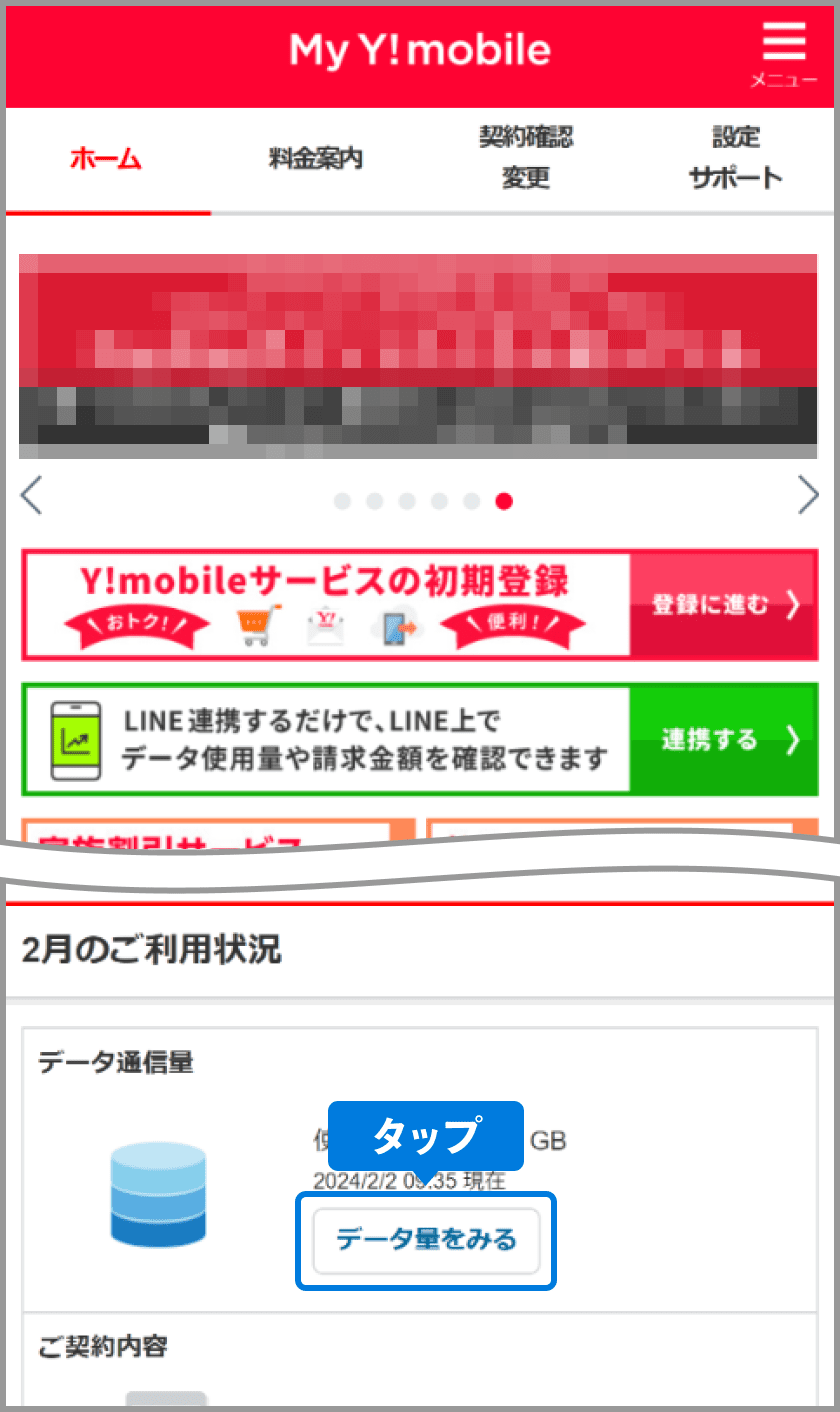
最も王道かつ詳細な内訳を追跡できるのがMy Y!mobile(WEB版)です。SafariやGoogle Chromeなどのブラウザからアクセスし、SoftBank IDまたは電話番号とパスワードでログインします。トップ画面中央に大きく当月の「データ残量」が表示されるほか、直近3日間の通信履歴や家族割引グループ内の各回線残量まで緻密に確認可能です。
一方で、日常の操作スピードを重視するならMyYmobileアプリ通信量のチェックが快適です。iOS・Android向けに提供されている公式アプリを初回に生体認証(Face IDや指紋認証)と連携させておけば、以降はパスワード入力の手間なくワンタップで起動できます。ホーム画面中央に配置された円グラフによって、契約容量・ボーナスパケット・当月消費量が直感的に可視化される設計となっています。
複数回線を同一名義で契約しているご家庭の場合、アプリ左上のメニューから「回線切替」を行うことで、お子様や配偶者のスマートフォン残量を手元の端末から即座に監視することも可能です。ギガ不足によるトラブルを家庭内で未然に防ぐための強力な管理ツールとして機能します。
【驚きの裏ワザ】アプリを開かずに一瞬でギガ残量を把握する決定打
「ギガが気にはなるものの、毎回アプリを起動して読み込み画面を待つのは億劫だ」と感じるユーザーは多いはずです。実は、アプリの起動すらスキップしてホーム画面を見た瞬間に残量を把握する決定的な裏ワザが存在します。それがワイモバイル通信量ウィジェット表示のフル活用です。
iPhone(iOS 14以降)およびAndroid端末には、ホーム画面上にアプリの一部機能を常時展開できるウィジェット機能が備わっています。「My Y!mobileアプリ」はこのウィジェット機能に完全対応しており、ホーム画面を長押ししてウィジェット追加メニューから「My Y!mobile」を選択するだけで、現在のギガ残量を示す小型メーターが画面上に常駐します。
このウィジェットを配置しておけば、スマホのロックを解除した瞬間に「残り3.4GB」といった数値が視界に入るため、意識的に確認作業を行う必要自体が消滅します。さらにiOSの「スマートスタック」機能を使えば、利用頻度の高い時計や天気予報と重ねて配置できるため、画面の美観を損なうこともありません。
加えて、見落とされがちなもうひとつのショートカットが「ワイモバイル公式LINEアカウント」との連携です。普段利用しているLINEでワイモバイル公式アカウントを友だち追加し、回線連携を済ませておくと、トーク画面下部のメニューをタップするだけで即座にギガ残量がトーク形式で返信されます。家族への連絡の合間にサッと残量を確認できる利便性は、一度慣れるとアプリ起動には戻れないほどの軽快さを誇ります。
【データ比較】確認手段ごとのスピード・反映時間・利便性一覧
ワイモバイルで利用可能な通信量確認手段は、それぞれ更新スピードや情報深度に明確な違いがあります。利用シーンに合わせて最適な手段を使い分けるための客観的比較データを作成しました。
| 確認手段 | 確認完了スピード | 反映のタイムラグ | 編集部の見解・評価 |
|---|---|---|---|
| ホーム画面ウィジェット | 約0秒(画面点灯のみ) | 定期更新(数時間おき) | 日常使いにおいて最強。残量意識を無意識に持てるため速度制限防止に直結する。 |
| My Y!mobileアプリ | 約3〜5秒(タップ起動) | 約2〜3時間の遅延あり | 最もバランスが良い。料金明細や契約変更へもシームレスに遷移可能。 |
| 公式LINEトーク連携 | 約3秒(トーク内タップ) | 約2〜3時間の遅延あり | アプリを増やしたくないミニマリスト向け。通知と連動できる点が秀逸。 |
| My Y!mobile(WEBブラウザ) | 約10〜15秒(ログイン要) | 約2〜3時間の遅延あり | 日別の詳細推移や家族回線の監視など、腰を据えて詳細分析したい時に最適。 |
| 自動音声ガイダンス(電話) | 約1〜2分(プッシュ操作) | 前日までの確定分中心 | スマホ操作が苦手なシニア層向け。平時のデータ確認手段としては推奨しない。 |
数値からも明らかなように、確認頻度を上げて残量をコントロールしたい場合はウィジェット表示の導入が圧倒的に効率的です。
なぜギガ数が確認できない?知っておくべき盲点とネットの誤解
ネット上の掲示板や知恵袋などで定期的に噴出するのが、「画面に残量が表示されない」「残量が減っていないように見える」というワイモバイルギガ数確認できない理由を巡る混乱です。このトラブルの背景には、システム上の仕様に起因するいくつかの盲点があります。
最大の原因として挙げられるのが、マイワイモバイル通信量反映タイミングのタイムラグです。ソフトバンクのネットワーク網から集計システムへ通信データが流し込まれるまでには、通常約2時間から3時間程度の遅延が発生します。高画質の動画配信を視聴したりオンラインゲームの大型アップデートを完了した直後に画面を確認しても、その激しい消費データはまだ画面上の数値に反映されていません。
「まだ数ギガ残っているから大丈夫」と大容量通信を継続した結果、数時間後にシステムへ一括反映されて一撃で速度制限へと転落するケースが後を絶ちません。直近に行ったヘビーな通信は、常に数時間の遅延を織り込んで計算しておく必要があります。
次に注意すべきは、ワイモバイル通信量リセット日である毎月1日のシステム挙動です。通信量は毎月1日の午前0時にリセットされますが、全加入者のカウントを一斉に初期化するため、1日の早朝帯はデータ更新処理が集中します。この時間帯はマイページ上で「集計中」と表示されたり、一時的なメンテナンス画面に切り替わることがあり、故障や通信障害と勘違いされがちです。
さらに、Wi-Fi環境下でアプリを開いた際に自動ログインが弾かれ、ゲスト状態になっていることも盲点のひとつです。モバイル通信(4G/5G)へ一度切り替えてからアプリを再起動するか、SoftBank IDで再認証を行うことで解消されるケースが大半を占めます。
ワイモバイル通信速度制限の真相と低速化現在の状況
データ容量を使い切った先に待ち受けるワイモバイル通信速度制限の真相については、現行プランにおける厳格なルールを把握しておくことが不可欠です。ワイモバイルの主力である「シンプル2」プランでは、従来の格安SIMとは異なる「2段階の低速化」が導入されています。
規定容量をオーバーした場合、第1段階としてシンプル2 M/Lでは最大1Mbps、シンプル2 Sでは最大300kbpsに速度が制御されます。1Mbpsの帯域が確保されていれば、標準画質のYouTube動画視聴やWEB閲覧、SNSのタイムライン巡回などは比較的スムーズにこなすことが可能です。この段階であれば「思っていたより普通に使える」と感じるユーザーも少なくありません。
しかし、本当の罠はその先にあります。通常容量の半分(例:シンプル2 Mなら10GB)を低速状態でさらに消費すると、第2段階の速度制限(最大128kbps)が容赦なく発動します。128kbpsの世界では、テキストメッセージの送受信が辛うじて動く程度であり、QRコード決済のバーコード読み込みすらタイムアウトするレベルにまで使用感が悪化します。これがいわゆるワイモバイル低速化現在の状況における最もシビアな実態です。
この第2段階低速化を回避、あるいは脱出するためには、ワイモバイルパケット追加購入方法を把握しておく必要があります。My Y!mobileから0.5GBあたり550円(税込)で通常速度へと復帰させることが可能ですが、追加購入を頻繁に繰り返すと大手キャリアの無制限プランよりも月額料金が高騰してしまう本末転倒な事態に陥ります。
そこで注意しなければならないのが、ワイモバイルオートチャージ設定詳細まとめです。ワイモバイルには規定容量を使い切った際に自動で0.5GBずつパケットを買い足す「快適モード」が存在します。上限回数を無制限や高回数に設定していると、知らない間に数千円単位の追加料金が積み上がってしまいます。家計を守るためには、自動追加をオフにする「制限モード」に固定設定しておくのが賢明な防衛策です。
【実態検証】利用者の生の声から紐解く通信量管理のリアリティ
SNSやオンラインコミュニティにおけるワイモバイル通信量確認ネットの反応を長期間にわたり定点観測すると、ユーザーが直面している生々しい心理的葛藤とリアルな利用実態が浮き彫りになってきます。
「朝の通勤電車でウィジェットを見たら残り1GBを切っていて青ざめた」「月末の金曜夜に突然128kbpsに落ちてPayPayが表示できずレジで冷汗をかいた」といった声は毎月のように散見されます。通信インフラが生活の隅々にまで浸透した現在、ギガの枯渇は単なる通信の遅延にとどまらず、キャッシュレス決済の不能や連絡手段の寸断という社会生活上の実害へ直結しています。
一方で、通信量を上手にコントロールしている層からは、「自宅の固定回線とWi-Fiスポットを徹底併用し、ウィジェットで毎日一定ペースを保っている」「月半ばで半分残っていなければ動画の画質設定を意図的に落とす」といったセルフマネジメントの声が寄せられています。情報リテラシーの差がそのまま月末のストレスの差となって現れているのが現場の偽らざる構図です。
【プロの結論】おすすめできる人・慎重になるべき人の判断基準
長年にわたる通信業界の構造取材とユーザー動態の分析から、ワイモバイルのデータ管理環境において「高い満足度を得られる人」と「ストレスを抱えやすく慎重になるべき人」の輪郭は極めて明瞭に分かれます。
【ワイモバイルを快適に使い倒せる人】
- ウィジェットや通知機能を活用して日常的に残量をセルフコントロールできる人
- 自宅に光回線やホームルーターがあり、大容量通信の住み分けができている人
- 第1段階低速化(最大1Mbps)の挙動を理解し、日常使いを工夫できる人
【利用に慎重になるべき・プラン見直しを検討すべき人】
- 外出先で高画質動画やTikTokを長時間の垂れ流しにする習慣がある人
- 通信量の管理やアプリの確認作業自体を極度のストレスや手間に感じる人
- オートチャージ(快適モード)を安易にオンにしてしまい請求額のブレに無頓着な人
「残量をこまめに気にする行為」そのものが生活の負担になるタイプの方は、中容量帯のワイモバイルに固執するよりも、キャリアの完全無制限プランや大容量特化型のサブブランドへシフトするほうが、精神衛生上のコストパフォーマンスは圧倒的に高いと言わざるを得ません。
【ワイモバイル データ通信量 確認 方法】に関するよくある質問(FAQ)
Q1:今月のデータ通信量がリセットされる日時は具体的にいつですか?
A1:毎月1日の午前0時00分にリセットされます。ただし、前述の通り加入者全体のデータを順次初期化するバッチ処理が行われるため、マイページやアプリの表示にリセット後の数値が完全に反映されるまで数十分から数時間のズレが生じる場合があります。
Q2:急にデータ残量が0MBになり、アプリの読み込みが止まるのはなぜですか?
A2:通信容量を使い切って第2段階の速度制限(128kbps)に突入したことで、My Y!mobileアプリ自身のデータ取得通信すらタイムアウトしている可能性が疑われます。一度Wi-Fi環境に接続してアプリを起動し直すか、低速通信下でも読み込みが比較的軽いブラウザ版の簡易ログイン画面から状態を確認してください。
Q3:速度制限にかかってしまった場合、ギガを追加購入する手順と料金はいくらですか?
A3:My Y!mobileのトップ画面にある「通常速度に戻す」ボタンから手続きが可能です。料金は0.5GBあたり550円(税込)となっています。購入手続き完了後、通常数分から15分程度で低速化が解除され通常速度へ復帰します。
Q4:家族で通信量を分け合う「シェアプラン」の場合、残量はどのように表示されますか?
A4:親回線のMy Y!mobileからログインすることで、グループ全体の残量および各子回線ごとの個別消費内訳を確認できます。子回線の端末側アプリからは、その端末単体の消費履歴またはグループ全体の残量状況が参照可能です。
まとめ:ギガ管理のストレスをゼロにして快適なスマホライフを
スマートフォンの通信量は、もはや水道や電気と同じく日々の生活を支えるライフラインそのものです。ワイモバイルを賢く使いこなす秘訣は、ギガ不足に陥ってから慌てて追加購入するのではなく、ウィジェット表示などを駆使して「残量を自然と視界に入れる仕組み」を端末上に構築することに尽きます。
反映のタイムラグや2段階速度制限の仕組み、オートチャージの課金トラップといった構造上のルールを頭の片隅に置いておくだけで、無駄な出費や月末の低速化ストレスは劇的に軽減されます。ぜひ本記事で紹介した確認手順と設定を取り入れ、ストレスフリーで快適なモバイル環境を手に入れてください。 (出典: ワイモバイル データ通信量 確認 方法(Yahoo!ニュース))
