家族や同僚と共有しているパソコンで検索を行う際や、スマートフォンで個人的な調べ物をする際、ブラウザに検索履歴や閲覧履歴を残したくない場面は日常的に発生します。主要なウェブブラウザには、端末内に閲覧データを保存しない「シークレットモード(プライベートブラウズ)」が標準搭載されており、簡単な操作ですぐに利用可能です。
しかし、IT現場やユーザーサポートの現場では「シークレットモードを使っていたのに会社に閲覧がバレた」「家族に検索内容を知られてしまった」というトラブル相談が後を絶ちません。端末内の履歴を隠すことと、通信そのものを完全匿名化することは技術的に全く別物です。各端末での正しい起動・解除手順から、過信が生む落とし穴の技術的背景までを徹底解説します。
📌 【この記事の重要ポイントまとめ】
- 要点1:iPhone(Safari)はタブ一覧から「プライベート」、Android・PC(Chrome)は右上のメニューやショートカットキーから瞬時に起動・解除が可能。
- 要点2:ウィンドウを閉じれば閲覧履歴・Cookie・キャッシュ・入力フォームデータは端末内から自動破棄される。
- 要点3:社内Wi-Fiの通信ログ、プロバイダ側の通信記録、ログイン先アカウントの行動履歴までは隠せないため、完全匿名と誤認しない運用が不可欠。
【iPhone・Android】スマホでシークレットモードを使う正しい設定手順
スマートフォンでのブラウジングにおいて、シークレットモードの起動手順はOSや標準ブラウザによって異なります。2026年現在の最新OS環境に合わせた最短の手順を整理します。
iPhone(Safari)でのプライベートブラウズ設定と解除
iPhone標準のSafariでは「プライベートブラウズ」という名称で機能が提供されています。
【起動手順】
1. Safariを開き、画面右下にある「タブボタン(重なった四角のアイコン)」をタップします。
2. 画面下部中央の「〇個のタブ」または「スタートページ」と表示されている部分(タブグループ)をタップします。
3. メニューから「プライベート」を選択します。
4. 画面の検索バーや背景が黒基調に切り替わり、プライベートブラウズが有効化されます。
※iOSの最新環境では、プライベートブラウズに切り替える際にFace IDやTouch IDによる生体認証ロックをかける機能が標準化されています。他人に画面を見られた際にもプライベートタブを勝手に開かれない強固なセキュリティ設計となっています。
【解除方法・元の画面への戻し方】
右下のタブボタンを押し、下部の「プライベート」をタップして「〇個のタブ(通常モード)」を選択し直すだけで、通常のブラウジング画面へ復帰します。
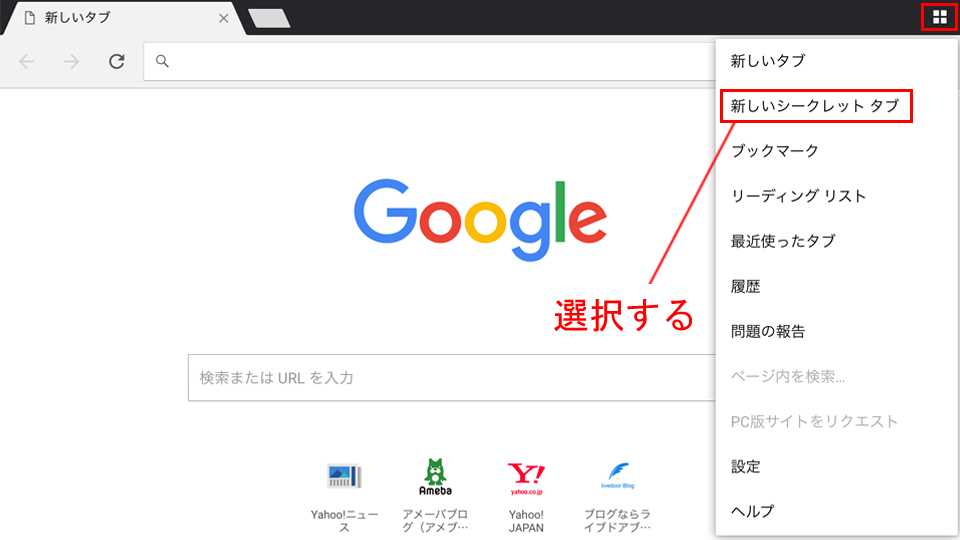
Android(Chrome)でのシークレットタブ設定と解除
多くのAndroidスマートフォンで標準搭載されているGoogle Chromeでの手順です。
【起動手順】
1. Chromeアプリを開きます。
2. 画面右上にある「3点リーダー(︙)」をタップします。
3. メニュー上部にある「新しいシークレット タブ」をタップします。
4. 帽子にサングラスをかけたアイコンが表示された黒い専用画面が立ち上がります。
【解除方法・戻し方】
画面右上にあるタブ切り替えアイコン(数字が表示された四角)をタップし、シークレットタブの「×」を押してすべて閉じるか、通常タブのアイコンをタップして切り替えます。通知エリアに表示される「シークレット タブをすべて閉じる」をタップすることでも一括終了が可能です。
【PC編】Chrome・Safari・Edgeの最速起動とショートカットキー一覧
パソコン環境では、マウス操作よりもキーボードショートカットを活用することで、作業中の通常ブラウザから1秒足らずでシークレットウィンドウを展開できます。
| ブラウザ・OS | 最速ショートカットキー | 機能名称 | 特徴・編集部の見解 |
|---|---|---|---|
| Google Chrome(Windows) | Ctrl + Shift + N | シークレット ウィンドウ | 利用シェア首位。拡張機能はデフォルトで無効化される設計。 |
| Google Chrome(Mac) | Command + Shift + N | シークレット ウィンドウ | 直感的に起動可能。Dockアイコンの長押しからも直接開ける。 |
| Safari(Mac) | Command + Shift + N | プライベートウィンドウ | 高度なトラッキング防止が標準適用。タブごとの分離度が高い。 |
| Microsoft Edge(Win/Mac) | Ctrl(Cmd) + Shift + N | InPrivate ウィンドウ | 社内システムとの連携時にもセッションを汚さず検証に重宝。 |
PC版における解除方法はシンプルで、「開いているシークレットウィンドウの『×』ボタンを押して閉じる」だけです。シークレットウィンドウがすべて閉じられた瞬間に、そのセッションで保持されていた一時データが完全に破棄されます。
閲覧履歴は本当に消えるのか?Cookieやキャッシュ削除のメカニズム
シークレットモードが何を守り、何を消去しているのかという内部メカニズムを正しく把握しておく必要があります。
通常モードでウェブサイトを閲覧すると、ブラウザは再訪問時の表示高速化や利便性向上のため、以下のデータを端末のストレージ内に保存し続けます。
- 閲覧履歴・検索履歴:過去にアクセスしたURLや検索キーワード
- Cookie(クッキー):ログインセッション情報、ショッピングカートの中身、追跡識別子
- キャッシュファイル:サイトの画像やスクリプトなどの一時保存データ
- フォーム入力データ:住所、氏名、パスワード、オートコンプリート情報
シークレットモード実行中も、ページを表示している間は一時的にCookieやキャッシュがメモリ上に作成されます。しかし、「ウィンドウ(またはタブ)を閉じた瞬間」に、それらの一時データがローカルストレージに書き込まれることなく完全に消去されます。これにより、同じパソコンやスマートフォンを後から使う第三者がブラウザを開いても、過去の閲覧履歴やログイン状態をトレースすることはできません。
【実態検証】「シークレットモードなのにバレた」利用者の生の声と現場のリアル
インターネット上の質問掲示板やSNSでは、「シークレットモードを使っていたはずなのに家族や会社に閲覧内容が露呈した」という報告が定期的に見受けられます。ITサポート現場でのヒアリング調査や検証データから、ユーザーが陥りがちな典型例を整理しました。
【現場で確認された主なトラブル事例】
- ダウンロードファイルの残存:シークレットモード中に保存したPDF資料や画像ファイルは、ブラウザを閉じても「ダウンロードフォルダ」内に物理的に残り続け、家族に見つかってしまった。
- ブックマークの追加:シークレットウィンドウ上で「お気に入り追加」したサイトは通常ブラウザのブックマーク一覧にそのまま反映されるため、履歴非保存と混同して登録してしまった。
- アカウントへのログインによる履歴同期:シークレットモードでGoogleやYouTube、Amazonに自分のアカウントでログインして検索した結果、サービス側のクラウド履歴(マイアクティビティ等)に検索内容がしっかり蓄積され、スマホ側のおすすめ動画や検索候補に反映されてしまった。
端末のローカル履歴が残らないことと、クラウドサービスのアカウント履歴やダウンロードファイルの行方は連動していません。この境界線を誤認しているケースが非常に多く見られます。
一般に知られていない盲点|シークレットモードでもバレる4つの決定的な理由
シークレットモードを「外部通信まで含めた完全な匿名化ツール」と捉えるのは重大な誤解です。ブラウザの開発元であるGoogle自身も訴訟を経てヘルプ画面の記述を改訂しており、「外部ネットワークやウェブサイト管理者に対して通信を隠す機能ではない」と明確に注記しています。
① 社内Wi-Fi・企業プロキシによる通信ログ監視
会社のオフィスWi-FiやVPN環境下では、ゲートウェイやUTM(統合脅威管理)、プロキシサーバーを通過するすべてのパケットログが記録されています。たとえ私物のスマートフォンでシークレットモードを使ったとしても、社内Wi-Fiに接続している限り、「どの社内IP端末が、いつ、どのドメイン(FQDN)にアクセスしたか」はネットワーク管理者に筒抜けとなります。
② プロバイダ(ISP)や通信キャリアによるIPアドレス追跡
自宅の光回線事業者(プロバイダ)やスマートフォンの携帯キャリアは、回線利用者のIPアドレス割り当て情報とアクセス先DNSリクエストのログを保持しています。法的な開示請求や捜査機関による要請があった場合、シークレットモードを使用していたかどうかにかかわらず通信ログは照合可能です。
③ アクセス先ウェブサイト側のアクセスログ
訪問先のウェブサーバーには、アクセス元のグローバルIPアドレス、ブラウザのUser-Agent情報、アクセス日時などが確実に記録されます。さらに、近年の高度なアナリティクス技術では、画面解像度や搭載フォント等の組み合わせから端末を特定する「ブラウザフィンガープリント」技術を用いて、Cookieを使わずに同一人物を識別する手法も普及しています。
④ 端末管理ソフトウェア(MDM)や遠隔監視
会社から支給されている業務用PCやスマートフォンには、MDM(モバイルデバイス管理)ツールやセキュリティエージェントが導入されているのが一般的です。これらはOSのカーネルレベルやプロセスレベルで動作しているため、ブラウザが履歴を破棄する以前に、画面キャプチャやアクティブウィンドウのログを取得できます。
【プロの結論】プライバシーを守るための正しい使い分けと注意点
シークレットモードは、用途と限界を正確に把握して活用すれば極めて実用的な機能です。日々のデジタルライフにおいて、どのようなシーンで活用し、どこから先は別の対策を講じるべきかの客観的な判断基準を提示します。
シークレットモードが最適な利用シーン
- 共用PC・端末の利用:家族共有のパソコンでプレゼントを探す、ネットカフェ等の端末で一時的にWebメールを確認する。
- アカウントの複数同時ログイン:メインの通常ウィンドウで仕事用アカウントを開きつつ、シークレットウィンドウで別のアカウントに同時ログインしてテストや確認を行う。
- Cookieやキャッシュの影響を排除した検証:ウェブ制作やサイト表示の崩れ確認、パーソナライズ広告の影響を受けないフラットな検索順位の確認。
シークレットモードだけでは防げない・おすすめできないケース
- 勤務時間中の私的利用や機密調査:社内ネットワーク管理者の目をすり抜ける目的での利用は不可能です。
- 完全な通信匿名化・追跡遮断を望む場合:ネットワーク経路上のプライバシーを確保したい場合は、暗号化通信を提供する信頼性の高い商用VPNや、プライバシー保護に特化した専用ブラウザ(Tor Browserなど)の導入が必須となります。
【シークレット モード やり方】に関するよくある質問(FAQ)
Q1:シークレットモードのウィンドウを閉じ忘れた場合、履歴は残ってしまいますか?
A1:ウィンドウを開いたまま放置している間は、端末内に一時データが保持されます。他人がその端末を操作すれば、開かれたままのタブから閲覧内容を直接見られてしまいます。作業終了後は、必ずウィンドウやタブの「×」ボタンを押してセッションを完全に終了させてください。
Q2:シークレットモード中に保存したブックマークやファイルも消えますか?
A2:消えません。セッション終了時に消去されるのは「閲覧履歴・Cookie・キャッシュ・入力フォームデータ」のみです。意図的に追加したブックマークは通常モードの一覧に残り、ダウンロードしたファイルも端末の保存領域に残存します。
Q3:シークレットモードで閲覧した履歴を後から復元する方法はありますか?
A3:ブラウザの機能として復元する正規の手順は存在しません。ただし、パソコンのDNSキャッシュ(OS側の一時記録)をコマンドラインで解析したり、ルーターの通信ログを確認したりすることでアクセス先のドメイン名が判明する場合はあります。
Q4:毎回シークレットモードでブラウザを起動するように初期設定できますか?
A4:パソコン版Chromeの場合、ショートカットのプロパティからリンク先の末尾に「 --incognito」という起動オプションを追記することで、常にシークレットモードで立ち上げることが可能です。Safari(Mac)でも環境設定の「一般」から「新規ウィンドウを開く場合:新規プライベートウィンドウ」を指定できます。
まとめ:正しい知識でプライバシーを保護するブラウジングを
シークレットモードは、「操作している端末のローカル環境に痕跡を残さない」ための軽量かつ強力な機能です。ショートカットキーやタブ切り替え操作を覚えておけば、共用端末でのログイン作業や一時的な情報検索において、個人情報を保護する大きな助けとなります。
一方で、ネットワーク通信そのものを秘匿する万能の隠れ蓑ではありません。「端末内の履歴消去」と「通信経路の可視性」の違いを正しく認識し、用途に合わせて適切に機能を使い分けていくことが重要です。 (出典: シークレット モード やり方(Yahoo!ニュース))
