外出先で動画を見ている最中やSNSを閲覧しているとき、突然の通信速度低下に見舞われてストレスを感じた経験を持つスマホユーザーは少なくありません。ソフトバンクのサブブランドとして確固たる地位を築くワイモバイルにおいて、月々のデータ通信量(ギガ数)を正確に把握し、無駄なくコントロールすることは、快適なモバイルライフを維持するための必須スキルです。
特にワイモバイルでは、従来のウェブアクセスだけでなく、公式アプリやLINE連携、さらにはホーム画面に配置するウィジェット機能を活用することで、ログインの手間すら省いて瞬時に残量を把握するテクニックが存在します。本稿では、2026年最新の料金プラン体系に基づき、データ残量を一瞬で確認する具体的な手順から、ギガの減りが早い構造的な原因、万が一の速度制限解除手順まで、現場目線で分かりやすく解説します。
📌 【この記事の重要ポイントまとめ】
- 要点1:ワイモバイルのデータ残量確認は「My Y!mobile」「公式アプリ」「LINE連携」「自動音声」の4ルートがあり、ウィジェット設定を使えばホーム画面で最速確認が可能。
- 要点2:ギガの減りが早い主な原因はSNSの動画自動再生やバックグラウンド通信であり、データ繰り越し分は翌月末で失効するため優先順位の把握が不可欠。
- 要点3:速度制限時は0.5GBあたり550円で追加可能だが、使いすぎを防ぐオートチャージ上限設定と「シンプル2」の2段階制限仕様を理解しておくことが重要。
【2026年最新】ワイモバイルのギガ確認方法4選|最速でデータ残量を把握する手順
ワイモバイルでデータ残量(残りギガ数)を確認する手段は、利用環境や好みに応じて4つのアプローチが用意されています。日常の利用スタイルに合わせて最適なルートを選択することで、通信制限のストレスを劇的に減らすことができます。
公式サポート情報やユーザーの利用実態に基づき、それぞれの具体的な確認手順を整理しました。
1. My Y!mobile(ウェブブラウザ)でのデータ残量確認
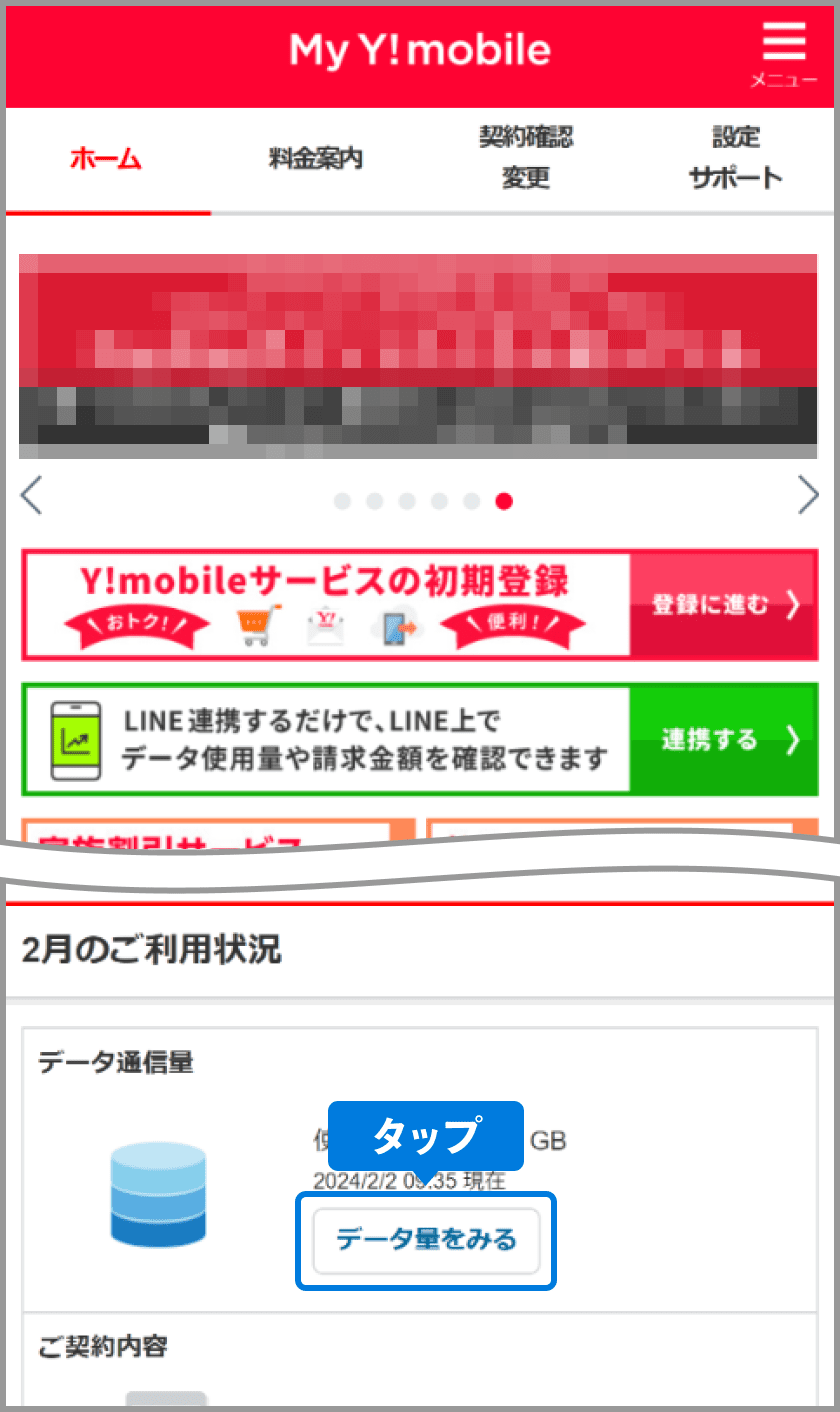
PCやタブレット、スマートフォンの標準ブラウザ(SafariやChrome)から確認する王道の手法です。Wi-Fi接続時でもSoftBank IDとパスワードでログインすれば、契約情報とともに正確な残量を閲覧できます。
手順はシンプルで、My Y!mobileのトップページへアクセスし、ログイン後に表示される「データ通信量」の項目をタップするだけです。当月の基本データ容量、前月からの繰り越し分、購入した追加データ分の内訳がグラフィカルな円グラフ等で分かりやすく明示されます。
2. 公式アプリ(My Y!mobileアプリ / My SoftBankアプリ)でのギガ確認
スマートフォンを日常的に操作する上で最もスムーズなのがアプリ経由です。ワイモバイル回線に接続している状態であれば、自動ログイン機能(Auto Login)が働くため、IDやパスワードを入力する手間が一切かかりません。
アプリをタップして起動した直後のトップ画面中央に、当月の総データ容量と現在の残量(GB表示)がダイレクトに表示されます。直感的なインターフェースで、通信速度制限までの残りギガ数がひと目で把握できる設計です。
3. LINE連携による残量確認(公式アカウントの活用)
多くのユーザーが見落としがちながら極めて利便性が高いのが、コミュニケーションアプリ「LINE」を使った確認方法です。ワイモバイルの公式LINEアカウントを「友だち追加」し、契約中のMy Y!mobileアカウントと連携(初回のみ)させておきます。
連携完了後は、LINEのトーク画面下部に表示されるリッチメニューから「データ量確認」をタップするだけで、トーク画面上にチャット形式で即座に残量メッセージが返信されます。わざわざ専用アプリやブラウザを立ち上げる必要がないため、メッセージのやり取りの合間に3秒で確認可能です。
4. 自動音声応答サービス(電話窓口)での確認
スマートフォンの画面操作が苦手なシニア層や、電波状況が悪くパケット通信で画面を開けない非常時に役立つのが、電話による自動音声案内です。
ワイモバイルの電話番号から「116」(通話料無料)、他社携帯や固定電話からは「0120-921-156」に発信し、音声ガイダンスに従って短縮番号を入力することで、現在の残りギガ数を音声でアナウンスしてくれます。24時間年中無休で対応している点も大きな安心材料です。
画面を開くだけで残量がわかる!ウィジェット設定方法と裏技活用術
アプリを起動する操作すら省き、スマートフォンのロックを解除した瞬間にデータ残量を視認できる裏技が「ウィジェット(Widget)機能」の配置です。iOS(iPhone)およびAndroid端末の双方に対応しています。
設定手順は以下の通り、わずか1分程度で完了します。
【iPhone(iOS)の場合】
1. ホーム画面の何もない部分を長押しし、画面左上に表示される「+」アイコンをタップします。
2. ウィジェット候補一覧から「My Y!mobile」または「My SoftBank」を選択します。
3. 好みのサイズ(小・中・大)を選択し、「ウィジェットを追加」をタップして配置を完了します。
【Androidスマートフォンの場合】
1. ホーム画面の空白部分を長押しし、メニューから「ウィジェット」を選択します。
2. アプリ一覧から「My Y!mobile」を探して長押しします。
3. そのままホーム画面の配置したい場所へドラッグ&ドロップします。
ウィジェットを設置しておけば、残量ゲージがリアルタイムに近い状態で常時表示されるため、「気づかないうちに上限に達していた」という不測の事態を未然に防ぐ強力な防壁となります。
【データ徹底比較】確認方法ごとの特徴・手軽さと2026年最新料金プランの容量仕様
ワイモバイルが提供する確認手段の利便性と、通信制限に関わるプラン仕様を客観的データに基づいて比較検証します。
| 確認・管理項目 | 詳細・数値データ | 一般的な基準・相場 | 編集部の見解・評価 |
|---|---|---|---|
| ウィジェット確認 | 所要時間:約0秒(画面点灯のみ) | アプリ起動で5〜10秒 | 最速・最高効率。日常的なデータ管理に最も推奨される設定。 |
| LINEトーク確認 | 所要時間:約3秒(2タップ) | ブラウザログインで15〜30秒 | LINE常用者にとってパスワード不要の極めて快適な導線。 |
| シンプル2 Sプラン | 月間4GB/制限時最大300kbps | 低容量帯は128kbps〜200kbps | テキスト中心なら300kbpsでも対応可能だが、動画閲覧には不向き。 |
| シンプル2 M/Lプラン | 月間20GB / 30GB/制限時最大1Mbps | 中・大容量帯は1Mbpsが業界標準 | 1Mbpsあれば標準画質(SD)のYouTubeやSNS画像表示も概ね実用範囲。 |
| パケット追加料金 | 0.5GBあたり550円(税込) | 1GBあたり550円〜1,100円 | 頻繁なチャージは割高。月2回以上追加するなら上位プラン移行が賢明。 |
| 2段階速度制限の罠 | 規定容量の半分追加消費で最大128kbpsへ低下 | 一律制限が一般的 | 「シンプル2」特有の重要ルール。128kbpsになるとWEB検索も厳しくなる。 |
なぜ?ギガの減りが早い意外な理由と「データ繰り越し確認」の落とし穴
「普段と使い方は変わらないはずなのに、今月はギガの減りが異常に早い」と感じる場合、そこには通信仕様やスマートフォン特有の盲点が潜んでいます。
現場の取材および通信設定の検証から判明した、見落としがちな主因と対策を紐解きます。
1. 高解像度ショート動画の自動再生とクラウドバックアップ
近年のSNS(Instagramのリール、TikTok、YouTube Shortsなど)は画質が大幅に向上しており、スクロールするだけで数MB〜数十MBのデータが次々と消費されます。さらに、Wi-Fi環境外でGoogleフォトやiCloudの写真・動画自動バックアップが有効になっていると、短時間で数GB単位のギガが消失する原因となります。
2. My Y!mobileでは「日別・アプリ別の通信量」が直接確認できない仕様
ワイモバイルの公式サポートFAQにも明記されている通り、My Y!mobileや公式アプリの画面では日別の通信量内訳を確認することができません。表示されるのはあくまで当月の累計・残量のみです。
「何にギガを使ったのか」を突き止めるには、端末本体の設定メニュー(iOSなら「設定 > モバイル通信」、Androidなら「設定 > ネットワークとインターネット > アプリのデータ使用量」)を開き、アプリごとの消費GB数を直接チェックする必要があります。
3. データ繰り越しの消費順序と「翌月末失効」ルール
ワイモバイルの「データくりこし」は、前月に余った基本データ容量を翌月に自動移行できる便利な制度です。しかし、消費される順番には厳格なルールが存在します。
データは「くりこし分 > 当月基本容量 > 追加購入パケット」の順に優先消費されます。繰り越したデータ容量の有効期限は「翌月末まで」であり、再繰り越し(翌々月への持ち越し)はできません。「先月たくさん余ったから」と油断していると、月末に繰り越し分が消滅した直後、急激に残量が減ったように錯覚するため注意が必要です。
速度制限にかかった時の解除方法とオートチャージ設定の注意点
月末を待たずに規定のデータ容量を使い切ってしまった場合、即座に通常速度へ復帰させる手段と、ギガ不足に陥らないための予防策が用意されています。
通常速度への解除手順と追加パケット購入
速度制限を解除するには、My Y!mobileまたはMy SoftBankアプリから「通常速度に戻す(パケット追加)」の手続きを行います。料金は0.5GBごとに550円(税込)です。
購入処理が完了すると、通常は数分から15分程度で高速通信へ自動復帰します。もし反映されない場合は、一度機内モードをオン・オフするか、端末を再起動することで通信セッションがリフレッシュされます。
ギガ追加ができない場合の主な原因
購入手続き時にエラーが発生したり追加できないケースでは、以下の要因が考えられます。
- 月額利用料金の未払い・支払遅延:請求締め日を過ぎて未決済がある場合、オプション購入が一時制限されます。
- 回線契約の変更手続き中:プラン変更や名義変更の適用待ち期間中は、一部の追加処理がロックされることがあります。
- システムメンテナンス時間帯:深夜帯の定期メンテナンス中はMy Y!mobileの一部機能が停止します。
オートチャージ(快適モード)のメリットと青天井リスク
データ容量がゼロになった際、自動的に0.5GB(550円)ずつ追加チャージしてくれる「オートチャージ(快適モード)」機能があります。速度低下を一切感じずに利用し続けられる反面、設定を誤ると月々の請求額が跳ね上がる「パケ死」の危険を孕んでいます。
利用する場合は、必ずMy Y!mobileの設定画面から「チャージ上限回数(例:月1回〜3回まで)」を事前に指定しておくことが必須条件です。無制限チャージに設定することは避け、安全マージンを確保した運用を徹底してください。
【実態検証】利用者の生の声と現場目線で見えたリアル
SNSや大手掲示板、Q&Aコミュニティに寄せられている実際のワイモバイルユーザーの声を検証すると、カタログスペックだけでは見えない実情が浮き彫りになります。
速度制限時の実効速度に対するリアルな評価
ユーザーの声で特に目立つのが、「シンプル2 M/L」の制限時速度(最大1Mbps)に対する満足度の高さです。
「月末にギガを使い切って制限がかかったが、YouTubeの360p〜480p画質なら普通に止まらず再生できた。LINEのテキストやPayPay決済も全く問題ない」(30代男性・会社員)
一方で、「シンプル2 S」の最大300kbpsや、規定容量の半分をさらに使い切った後の「128kbps」に関しては厳しい評価が集中しています。「128kbpsまで落ちると、X(旧Twitter)の画像すら読み込みエラーになり、地図アプリのナビも実用に耐えない」という声が多く、2段階制限のボーダーラインには強い警戒感が示されています。
残量反映のタイムラグに関する口コミ検証
「動画を一気に見た直後にアプリを確認しても、残量ゲージが減っていない」という相談が知恵袋等で見受けられます。ワイモバイルのシステム上、データ通信量の集計には数時間程度のタイムラグが発生する場合があります。リアルタイムの即時反映ではないため、大量通信直後の残量表示を過信せず、ある程度余裕を持った運用が求められます。
【プロの結論】デジタル・ウェルビーイングの視点とおすすめできる人・注意すべき人の判断基準
通信容量の残量に一喜一憂し、頻繁に画面をリロードしてストレスを溜め込む状態は、健全なデジタルライフ(デジタル・ウェルビーイング)の観点からも望ましくありません。データ管理の効率化と適切なプラン選びによって、無用なギガ不安から解放されることが肝要です。
ワイモバイルの現行プラン・ギガ管理が向いている人
- 自宅に光回線や固定Wi-Fiがある人:大容量通信を自宅Wi-Fiに逃がせるため、シンプル2 S(4GB)やM(20GB)で通信費を劇的に圧縮できます。
- LINEやウィジェットを活用して効率的に生きたい人:ログインの煩わしさを嫌い、日常の導線上でスマートに残量を把握したいミニマリスト志向のユーザー。
- 家族割やPayPay経済圏を活用している人:ソフトバンク・ヤフー連携の恩恵を最大化しつつ、大手キャリア同等の通信品質を維持したい層。
契約や利用にあたって慎重な判断が必要な人
- 外出先で毎日何時間も高画質動画や生配信を視聴する人:30GB(Lプラン)でも不足する可能性が高く、追加チャージ(0.5GB 550円)を繰り返すと無制限プラン(SoftBank本ブランドや他社無制限SIM)より割高になります。
- 毎日の詳細なアプリ別通信量をキャリア側で一括管理したい人:My Y!mobileでは日別・内訳別のデータが出ないため、端末設定の分析機能を使う手間にストレスを感じる層。
【ワイモバイルのギガ確認方法】に関するよくある質問(FAQ)
Q1:データ残量は家族でシェアして確認することはできますか?
A1:ワイモバイルの「家族割引サービス」や「シェアプラン(子回線)」を利用している場合でも、親回線のMy Y!mobileから各子回線の利用状況を確認できます。ただし、各端末の利用者が自分の残量を瞬時に見るには、それぞれの端末でアプリログインやLINE連携を設定しておくのが最も確実です。
Q2:低速化(速度制限)の予告通知メールは届きますか?
A2:はい、届きます。規定容量に到達する前の段階(残り通信量が規定値に近づいた時点)と、実際に制限がかかったタイミングで、ワイモバイルからSMSまたはメール宛に事前通知が自動配信されます。
Q3:データ残量の反映が遅い・合わないと感じる時の対処法は?
A3:通信キャリアのサーバー集計には最大数時間のタイムラグが発生することがあります。最新の状態を取得するには、アプリの画面を下に引っ張って更新(プルダウン更新)するか、一度ログアウトして再ログインを試みてください。正確な消費トレンドを把握したい場合は、端末側のデータ使用量統計と併せて照合することをおすすめします。
まとめ:快適なデータ管理でギガ不足と速度制限を完全攻略する
ワイモバイルにおけるデータ残量の管理は、「ウィジェット設置によるゼロ秒確認」と「LINE連携による日常チェック」を組み合わせることで、驚くほど手間なくスマートに完結します。
日々の通信残量を可視化し、2段階速度制限のルールや繰り越しの仕組みを正しく把握しておけば、月末のギガ不足に怯える必要は一切ありません。ご自身のライフスタイルに合った確認方法を今すぐセットアップし、ストレスフリーで快適な通信環境を手に入れてください。 (出典: ワイ モバイル ギガ 確認 方法(Yahoo!ニュース))
