外出先や月末にスマートフォンの読み込みが突然遅くなると、今月あとどれくらいデータ通信量が残っているのか焦りを覚える方は少なくありません。ワイモバイル(Y!mobile)では、複数のルートからリアルタイムに近い感覚でデータ残量をチェックできる環境が整備されていますが、確認手段ごとの特徴や注意点を知らないまま手作業でログインを繰り返し、無駄なストレスを抱えているケースも散見されます。
日常の通信環境を快適に維持するためには、最も手間の少ない確認方法をルーティン化し、万が一の通信制限やログイン不能トラブルに備えた代替手段を把握しておくことが不可欠です。本稿では、2026年現在の最新仕様に基づき、最も素早くデータ残量を把握する裏ワザから、速度制限を回避するための実践的なギガ管理術までを網羅して解説します。
📌 【この記事の重要ポイントまとめ】
- 要点1:データ残量の確認は「My Y!mobileアプリ」のウィジェット機能や「LINE公式アカウント連携」を活用することで、毎回のログイン不要かつ数秒で完了する。
- 要点2:ギガの減りが早く感じる背景には、動画やSNSのバックグラウンド通信に加え、くりこしデータと基本容量の消費順序や反映タイムラグが関係している。
- 要点3:My Y!mobileにログインできない場合でも、Wi-FiをオフにしたSoftBank回線自動認証や専用電話番号での自動音声案内を利用すれば即座に残量を確認できる。
【2026年最新】ワイモバイルのギガ確認方法4選|最速で残量を把握する裏ワザ
ワイモバイルでデータ残量を確かめるアプローチは主に4通り存在します。それぞれの利便性や操作ステップには大きな開きがあり、自身の利用スタイルに合わせた最適な手段を選ぶことで、日常の確認作業にかかる時間を劇的に削減できます。
1. My Y!mobileアプリとウィジェット設定による「0秒確認」
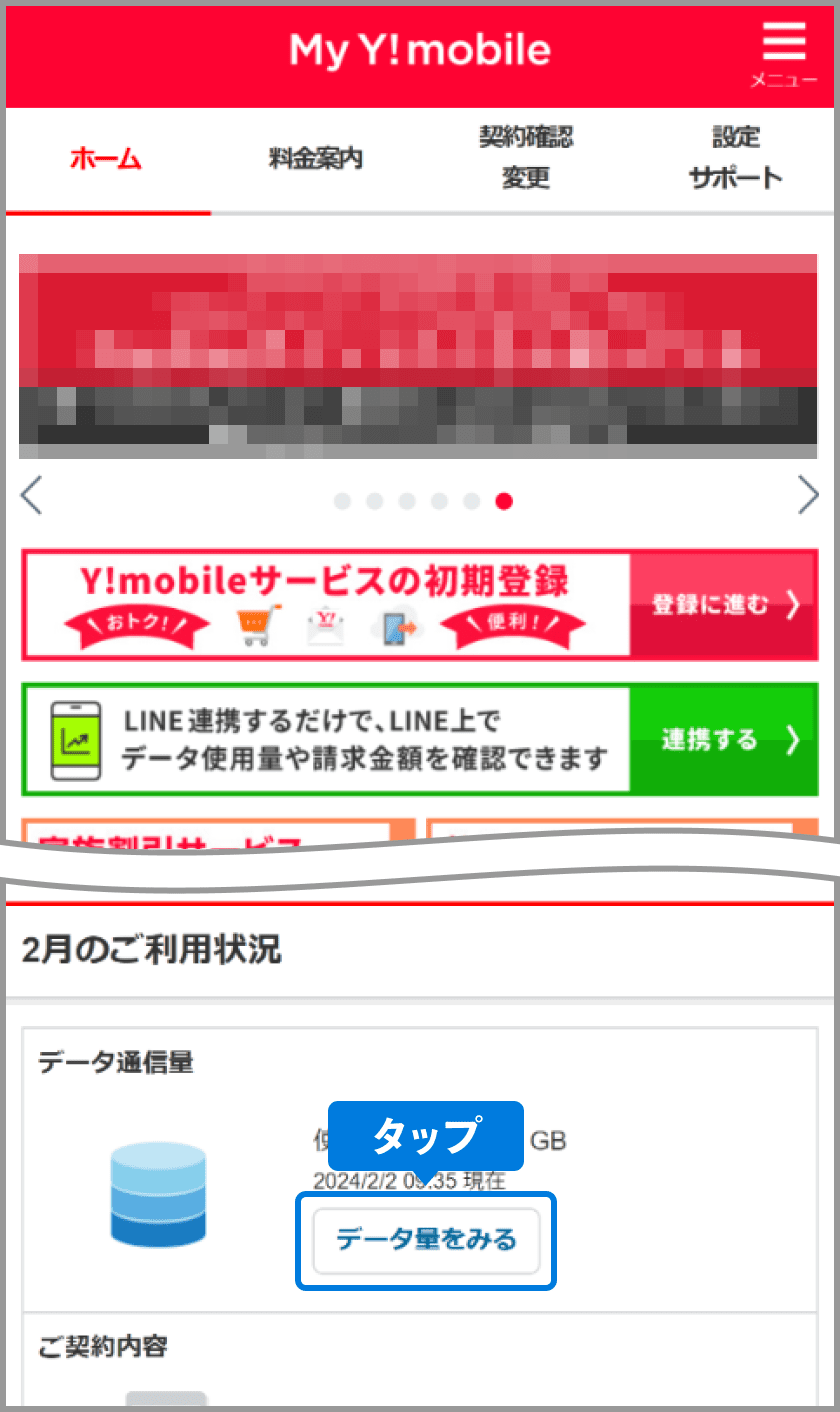
最も推奨される日常的な手段が、公式のMy Y!mobileアプリ 残量表示を活用する方法です。アプリを起動するだけでホーム画面中央に現在のデータ残量が円グラフと数値で直感的に表示されます。
さらに効率を高める裏ワザとして、スマートフォンのホーム画面にワイモバイル ギガ残量 ウィジェット設定を配置するテクニックが挙げられます。iOSおよびAndroidのホーム画面上にウィジェットを常駐させておけば、アプリを開くアクションすら不要となり、画面を点灯させるだけの「0秒」で残りギガ数を確認できます。ウィジェットのデータ更新頻度も安定しており、通信量の急激な変動を見逃しません。
2. ワイモバイル LINE公式アカウントでの残量確認
アプリを極力インストールしたくないユーザーや、連絡手段としてLINEを頻繁に利用する層に最適なのがワイモバイル LINE 残量確認です。ワイモバイルのLINE公式アカウントを「友だち追加」し、契約中のMy Y!mobileアカウントと一度連携しておけば、トーク画面下部のメニューをタップするだけで現在の残容量が即座に返信されます。
日常的に開くメッセージアプリ内で確認が完結するため、確認を忘れて月末に突然の低速化に見舞われるリスクを大幅に低減できます。
3. ブラウザ版My Y!mobileでの詳細確認
パソコンやタブレットの大画面で内訳を精査したい場合や、家族回線の通信量を一元管理したい場面では、ブラウザ経由のMy Y!mobile データ残量確認が威力を発揮します。ブラウザ版では、当月の基本データ容量、前月からのくりこし分、追加購入したパケットの明細が項目ごとに細かく分類されて表示されるため、通信量の内訳を正確に分析したい月末のチェックに適しています。
4. ワイモバイル 通信量 確認 電話番号(自動音声ガイダンス)
画面操作が苦手なシニア層や、スマートフォンのディスプレイ破損などのトラブル時にも役立つのが、電話窓口による音声案内です。ワイモバイル 通信量 確認 電話番号(カスタマーセンター自動音声ガイダンス:短縮ダイヤル116、またはフリーダイヤル0120-921-156)へ発信し、音声案内に従って暗証番号を入力することで、現在の通信量目安を口頭で確認できます。
【データ徹底比較】確認手段ごとの所要時間と使い勝手の違い
4つの確認手段について、起動から確認完了までの所要時間、認証の手間、取得できる情報量を客観的に比較したデータは下表の通りです。
| 確認手段 | 詳細・所要時間目安 | 認証の手間・頻度 | 編集部の見解・評価 |
|---|---|---|---|
| ホーム画面ウィジェット | 約0秒(常時表示) | 初回設定時のみ認証 | 最速かつ見落とし防止に最適。全ユーザーが導入すべき必須設定。 |
| My Y!mobileアプリ | 約2〜3秒(起動後即表示) | 自動ログイン設定が可能 | 請求金額や契約情報も同時に確認でき、バランスが最も優れている。 |
| LINE公式アカウント | 約5秒(トーク内メニュータップ) | 初回連携のみで永続利用 | 追加アプリを増やしたくない層や日常連絡がLINE中心の層に高評価。 |
| ブラウザ版(Web) | 約15〜30秒 | 都度ログインまたはパスキー認証 | 過去数ヶ月の利用推移や複数回線の管理、詳細明細の確認に向く。 |
| 電話(自動音声ガイダンス) | 約1〜2分 | 契約電話番号と暗証番号4桁の入力 | 端末画面が見られない緊急時やデジタル機器の操作が苦手な場合の代替手段。 |
【実態検証】「ギガ減りが早い」「くりこしが反映されない」生の声と原因
SNSやオンラインコミュニティにおいて、ユーザーから頻繁に寄せられる疑問として「普段と同じ使い方をしているのにギガの減りが異常に早い」「繰り越したはずのデータ容量が確認画面に反映されていない」といった投稿が目立ちます。こうした現象の裏には、システムの仕様と現代のスマートフォンの通信特性に起因する明確なメカニズムが存在します。
リアルタイム反映のタイムラグと締め日の仕様
ワイモバイルのデータ通信量 リアルタイム反映には、通信セッションの終了からシステムへ集計データが到達するまでに数十分から最大数時間程度のタイムラグが発生する場合があります。動画の一気見や大容量ゲームのダウンロード直後に残量画面を開いても、直前の消費分が即座に反映されていない場合があるため注意が必要です。
また、ワイモバイル 締め日 データリセットのタイミングは全契約者一律で「毎月末日(23時59分59秒)」に設定されており、翌月1日に容量がリセットされます。請求締め日が人によって異なる一部キャリアとは異なり、カレンダー通りに月初リセットが行われる点を押さえておく必要があります。
データくりこしの優先順位と消費ルール
「前月余ったデータが消えたように感じる」という声に対しては、ワイモバイル データくりこし 確認方法と消費順序を正しく理解することが解決の鍵となります。ワイモバイルでは、余ったデータ容量は翌月末まで繰り越しが可能ですが、データの消費順序は「くりこし分 > 規定容量(当月分) > 追加購入分」の順序で適用されます。
My Y!mobileの詳細内訳画面を開くと「前月からのくりこし」項目に独立して数値が表示されます。くりこし分の有効期限は翌月末までのため、当月中に使い切れなかったくりこし分は翌々月には失効する仕様となっています。
想定外の消費を生む「ギガ減りが早い理由」
日々の利用で特に意識しないままワイモバイル ギガ減りが早い 理由として挙げられる代表格は、以下の4点です。
- SNSや動画アプリのバックグラウンド高画質自動再生:Instagramのリール動画やTikTok、YouTubeのプレビュー再生が高解像度設定のまま通信を行っている。
- クラウド同期とOS自動アップデート:Wi-Fi接続時のみに制限する設定がオフになっており、モバイル回線経由で写真のバックアップやアプリアップデートが実行されている。
- Wi-Fiアシスト機能(iOS):Wi-Fi電波が微弱になった際、自動的にモバイル通信へ切り替えて接続を補完する機能が常時オンになっている。
- Web会議・高音質通話アプリ:テレワークや画面共有機能の長時間使用に伴うアップロード通信の蓄積。
My Y!mobileにログインできない原因と緊急時の通信量確認ルート
残量を確認しようとした際にMy Y!mobile ログインできない 原因として最も多いのが、SoftBank ID(携帯電話番号または英数字ID)とパスワードの入力不一致、ならびにWi-Fi接続状態による自動ログインの不具合です。
ログイン障害時の具体的な解決手順
- Wi-Fiを一度オフにする:スマートフォン本体のWi-Fiを切り、ワイモバイルのモバイルデータ通信(4G/5G)のみを有効にした状態でMy Y!mobileへアクセスすると、ネットワーク暗証番号なしで「SoftBank回線自動認証」によるログインが可能になります。
- パスワードの再設定(再発行):暗証番号(契約時に設定した4桁の数字)を手元に用意し、ログイン画面の「パスワードをお忘れの方」からSMS経由で即時リセットを行います。
- アカウントロックの解除待ち:複数回連続で入力を誤った場合、セキュリティ保護のため一時的にロックがかかります。通常は数時間から翌日午前0時に解除されるため、時間を空けて再試行する必要があります。
ログイン復旧を待つ余裕がない緊急時には、前述の「自動音声ガイダンス電話(116)」を活用すれば、My Y!mobileへのWebアクセスを経由することなく、音声案内だけで速やかにデータ残量の概要を把握できます。
速度制限の理由と回避策|ギガ追加(パケット購入)の損をしない活用法
データ容量を使い切ると、通信速度が制限される低速状態へと移行します。ワイモバイルにおける速度制限の仕組みと、どうしても高速通信を取り戻したい場合の対処法を整理します。
2段階の速度制限(シンプル2 S/M/L)
現在の主力料金プラン(シンプル2 S/M/L)では、規定容量を超過した場合のワイモバイル 速度制限 理由と制限段階が明確に分かれています。
- 第1段階(規定容量超過後):プランSは最大300kbps、プランM/Lは最大1Mbpsに制限。テキストの送受信や標準画質の動画視聴、日常のWeb閲覧であれば実用レベルを維持。
- 第2段階(規定容量の半分を低速状態でさらに消費):最大128kbpsの極低速制限に突入。Webページの表示やアプリ決済に著しい遅延が発生する厳格な制限状態。
ギガ追加(パケット購入)の料金と手続き
月末まで日数が残っており、極低速状態を脱出したい場合にはワイモバイル ギガ追加 パケット購入(通常0.5GBごとに税込550円)の手続きを行います。購入手続きはMy Y!mobileトップ画面の「通常速度に戻す」ボタンから即時実行可能です。
ただし、小刻みに追加購入を繰り返すと月額料金が跳ね上がる要因となります。毎月のように追加購入を行っているユーザーは、翌月以降のプランを「シンプル2 SからM」または「MからL」へ変更する方が、1GBあたりの単価において圧倒的に経済的です。
【プロの結論】デジタルリテラシーから見るデータ管理術とおすすめの利用スタイル
現代においてスマートフォンは生活・ビジネスインフラそのものであり、ギガの残量に対する不安は無意識のストレス(「データ残量不安症」)を引き起こしがちです。常時接続社会の中で健やかな自立と快適なデジタルライフを維持するためには、不要な確認工数を徹底的に削減し、仕組みで通信量をコントロールする視点が欠かせません。
【こんな人にはウィジェット+アプリ設定がおすすめ】 日常的に動画配信やオンラインゲームを楽しみ、通信量の変動が大きいユーザーは、ホーム画面のウィジェット常駐とアプリの自動認証設定が最適です。残量を意識することなく視界に入れることで、無駄なギガ消費に早期に気づき、月後半の低速化を未然に防ぐことができます。
【こんな人はLINE連携または固定容量の運用がおすすめ】 アプリの通知や画面の煩雑さを嫌うミニマリスト層、あるいは決まった用途でしかスマートフォンを使わないライトユーザーは、LINE公式アカウント連携にとどめ、必要な時だけ呼び出すスタイルが適しています。あらかじめ自宅の固定回線(SoftBank光やAir)とのWi-Fi自動接続を徹底することで、ギガ残量そのものを気にかける頻度を根本から減らす生活設計が賢明です。
【ワイモバイル ギガ確認方法】に関するよくある質問(FAQ)
Q1:データ残量はリアルタイムで完全に一致していますか?
A1:おおむねリアルタイムですが、通信直後は最大数十分から数時間の集計タイムラグが発生することがあります。大容量ファイルの送受信後は少し時間を置いてから再読み込みすることをおすすめします。
Q2:締め日とデータリセットのタイミングは何時ですか?
A2:ワイモバイルの締め日は毎月末日であり、データ容量のリセットは「毎月1日の午前0時」から順次システムに適用されます。
Q3:くりこしデータの残量はどこで確認できますか?
A3:My Y!mobileアプリまたはWeb版のデータ詳細画面にて確認できます。「当月規定容量」「前月くりこし分」「追加購入分」と項目が分かれており、くりこし分から優先して消費されます。
Q4:My Y!mobileにログインできず、急いで残量を知りたいときはどうすればいいですか?
A4:Wi-Fiをオフにしてモバイル通信状態でMy Y!mobileへアクセスするか、ワイモバイルの自動音声ガイダンス電話窓口(116/0120-921-156)へ発信することで暗証番号を用いて確認できます。
Q5:速度制限にかかった場合、追加購入したギガの有効期限はいつまでですか?
A5:追加購入したデータ容量の有効期限は、購入した請求月の末日までです。翌月へ繰り越すことはできないため、必要な分だけ都度チャージするのが賢明です。
まとめ:賢いデータ残量管理で月末の速度制限ストレスから解放されよう
ワイモバイルにおけるデータ残量の確認は、My Y!mobileアプリのウィジェット設定やLINE連携を活用することで、パスワード入力の手間を省き、毎日の生活動線の中で完結させることが可能です。
データくりこしのルールや反映のタイムラグ、速度制限の段階的な仕様を正しく理解しておけば、月末の予期せぬ低速化に慌てる心配もなくなります。自身のライフスタイルに合った確認ルーティンを確立し、快適でストレスフリーな通信環境を維持してください。 (出典: ワイモバイル ギガ確認方法(Yahoo!ニュース))
