業務で大量のデータを扱う際、見出しの行や列を画面上に残す「ウィンドウ枠の固定」は欠かせない基本機能です。しかし、いざ設定しようとするとボタンが灰色(グレーアウト)になって押せなかったり、設定したはずなのにスクロールすると見出しごと消えてしまったりするトラブルが後を絶ちません。締め切り直前の集計作業や会議直前の資料作成中にこの現象に直面し、焦りを募らせた経験を持つビジネスパーソンは多いはずです。
エクセルで固定ができない現象には、単なる操作ミスだけでなく、シートの表示形式や保護設定、過去のレガシー機能の引き継ぎなど、明確な技術的理由が存在します。本稿では、現場のトラブルシューティング事例と最新のMicrosoft 365環境の仕様に基づき、固定できない根本原因と瞬時に原状復帰させる具体的な対処手順を体系的に解説します。
📌 【この記事の重要ポイントまとめ】
- 要点1:固定ボタンがグレーアウトする主因は「セル編集中」「ページレイアウト表示」「シート保護」のいずれかにある。
- 要点2:意図しない行・列が固定される問題は、アクティブセルの位置選択ミスや「セル結合」の干渉によって引き起こされる。
- 要点3:表示モードを「標準」に戻し、交差セルの左上を指定する基本原則を徹底すれば、あらゆる固定トラブルは即座に解消する。
【2026年最新】ウィンドウ枠の固定がグレーアウトする決定的な理由と盲点
リボンの「表示」タブにある「ウィンドウ枠の固定」をクリックしようとしても、ボタンが薄いグレーになって選択できない状態には、必ず明確なシステム上の制限がかかっています。ITサポートデスクに寄せられる問い合わせデータや現場検証から明らかになった、グレーアウトを引き起こす4大原因を解説します。
もっとも頻繁に見落とされる盲点が「ページレイアウト」表示モードになっているケースです。印刷時の見栄えを確認しながら作業できる便利な表示形式ですが、Excelの構造上、ページレイアウトモードではページの区切りが優先されるため、ウィンドウ枠の固定機能そのものが無効化されます。ステータスバー右下や「表示」タブで「エクセル ページレイアウト 固定できない」と悩んでいる場合は、まずエクセルの表示モードを「標準」へ切り替えるだけで、一瞬でボタンが活性化します。
次に多いのが、「セルが編集中のままになっている」状態です。数式バーやセル内にカーソルが点滅している間、Excelはデータ入力モードに固定され、リボンの表示変更コマンドの大半をロックします。キーボードの「Enter」キーまたは「Esc」キーを押して編集状態を確定・キャンセルするだけで解決します。
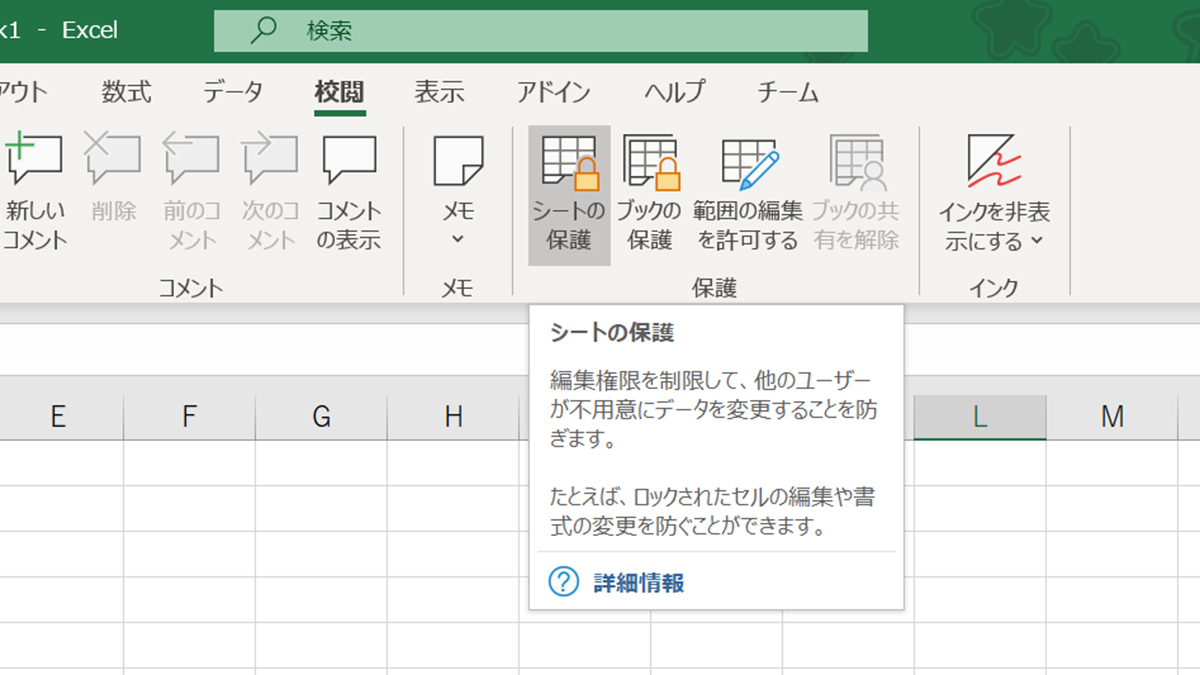
さらに、セキュリティや共有運用の観点で設定される「シートの保護」や旧形式の「ブックの共有」も引き金となります。「校閲」タブでシート保護が有効になっている場合、レイアウト変更が制限されていると固定機能が封じられます。この場合は「エクセル シート保護 解除」を実行し、パスワードが設定されているなら管理者に確認のうえ一時的に解除する必要があります。また、過去の共有ブック機能(レガシー機能)が残存している古いファイルでは「Excel ブックの共有 固定できない」競合が発生するため、最新の共同編集環境へ移行するか共有を一時解除する措置が求められます。
【実態検証】「固定が効かない・ズレる」現場のリアルな証言と落とし穴
ボタンは押せるものの「思った場所で固定されない」「スクロールしても固定が効かない」という不具合も、実務現場で日常的に発生しています。大手企業の情シス部門やWeb上のコミュニティに寄せられる生の声をもとに、その実態と構造的な落とし穴を検証します。
「先頭行を固定したはずなのに、データの一部が隠れてしまう」という相談を検証すると、「先頭行の固定 できない 理由」はスクロール位置のズレにあります。Excelの「先頭行の固定」コマンドは、シートの「1行目」ではなく「その時点で画面の最上段に見えている行」を固定する仕様ではありません。画面を下にスクロールして50行目が見えている状態でこのコマンドを実行しても、固定されるのはあくまで物理的な「1行目」です。結果として、現在見ているデータの上に1行目が無理やり固定され、途中の2行目から49行目が視界から完全に消えるという視覚的混乱が発生します。
もう一つの深刻な要因が「エクセル セル結合 固定できない」問題です。タイトル部分や見出し列で複数のセルを結合している場合、Excelは結合範囲全体を1つの巨大なセルとして認識します。結合セルの内側にアクティブセルを置いたまま固定を実行すると、意図しない広範囲がまとめて固定エリアに巻き込まれ、スクロール領域が極端に狭まる、あるいは挙動がフリーズしたように見える現象を引き起こします。
現場からは「画面分割とウィンドウ枠固定を併用しようとして画面がぐちゃぐちゃになった」という証言も目立ちます。「エクセル 画面分割 固定 同時」の適用はExcelの仕様上不可能です。画面分割がオンの状態でウィンドウ枠を固定すると、分割線がそのまま固定枠へと強制変換されるため、事前に「表示」タブの「分割」をオフにしておくことが鉄則です。
一目でわかる!エクセルの固定トラブル原因・対処法一覧表
発生している症状ごとに、原因と解決策を体系的に整理しました。トラブル発生時は以下の対照表をもとに現在のシート状態を照合してください。
| 発生している症状 | 詳細・発生条件 | 一般的な誤解・誤操作 | 編集部の推奨アプローチ |
|---|---|---|---|
| ボタンがグレーアウト | ページレイアウト表示、セル編集中、シート保護有効時 | エクセルのバグやPCスペック不足と誤認する | 表示タブで「標準」を選択し、Escキーを押して保護状態を確認する |
| 意図しない行・列が固定 | 選択セルの位置選定ミス、結合セルの混在 | 「固定したい行そのもの」を選択して実行してしまう | 「固定したい行の直下・列の右隣」の単一セルを選択して実行する |
| 途中データが消失する | スクロール途中で「先頭行の固定」を実行 | データが削除されたと勘違いして再入力してしまう | 一度固定を解除し、Ctrl+HomeでA1セルに戻ってから再設定する |
| スクロールが全く動かない | 画面端のセルで固定実行、複数ウィンドウの競合 | マウスホイールやハードウェアの故障を疑う | 「ウィンドウ枠固定の解除」を行い、分割設定を完全無効化する |
【図解不要の決定版】エクセル行固定・列固定の正しいやり方と解除手順
固定機能の基本仕様を理解していれば、ミスは防げます。Excelにおける「エクセル 行固定 列固定 やり方」の絶対原則は、「固定したい境界の『すぐ右下』のセルを1つだけ選ぶ」という点に尽きます。
行と列を同時に固定したい場合を例に挙げます。例えば「1行目〜3行目の見出し」と「A列〜B列の社員情報」を画面に残したまま、大量の月次データをスクロールして閲覧したいとします。この場合、固定したい行(3行目)の下であり、固定したい列(B列)の右隣にあたる「C4セル」をアクティブ(クリック)にした状態で、リボンの「表示」→「ウィンドウ枠の固定」→「ウィンドウ枠の固定」を選択します。これだけで、3行目とB列の境界に細い基準線が引かれ、上下左右どこへスクロールしても見出しが維持されます。
もし設定位置を間違えた場合は、慌てる必要はありません。固定されている状態では、メニューの表記が自動的に「Excel ウィンドウ枠の固定 解除」に変化しています。これを1回クリックするだけでシートは初期状態に戻るため、正しいセルを選択し直して再度設定してください。「エクセル スクロール 固定 効かない」と感じた際も、まずは解除を実行してシートのスクロールを最上部(A1セル)まで巻き戻す作業が確実です。
一般に知られていない運用の罠と業務設計の誤解
単なる操作方法にとどまらず、組織内でのデータ共有やテンプレート運用において生じる根本的な課題にも目を向ける必要があります。
特に危険なのが、「見栄え重視の過剰なセル結合」です。日本のビジネス慣行では、帳票の美観を整えるためにヘッダー部分で大規模なセル結合を行う文化が根強く残っています。しかし、結合セルは見出し固定の挙動を不安定にするだけでなく、ソートやフィルター、VLOOKUPやXLOOKUPといった検索関数の動作を阻害する最大の元凶です。見出し幅を広げたい場合は、セル結合ではなく「選択範囲内で中央」の配置オプションを活用するか、列幅そのものを適切に設計することが推奨されます。
また、Microsoft 365によるクラウド同時編集環境が標準化したことで、新たな注意点が生まれています。Excel Onlineやデスクトップ版の共同編集機能では、自分がウィンドウ枠を固定しても他のユーザーの画面に影響を与えない仕様(シートビュー機能)が導入されています。「自分が固定設定したのに同僚の画面では固定されていない」といった疑問は不具合ではなく、各作業者の表示領域を保護するための正常な仕様です。
【プロの結論】おすすめできる運用・避けるべき運用の判断基準
データ運用の破綻を防ぐためには、個人の操作テクニックに依存せず、シート作成時のルールを明確に線引きすることが不可欠です。
【推奨される運用(導入すべきルール)】 ・1行目に見出し、2行目以降にデータを配置する「1レコード1行」のテーブル構造を徹底する。 ・印刷用フォーマットとデータ入力用シートを完全に分離し、入力用シートは常に「標準表示」を維持する。 ・固定位置は「見出しの直下」に統一し、特別な理由がない限り先頭行・先頭列の固定にとどめる。
【避けるべき運用(廃止すべき悪習)】 ・タイトル行でA列からZ列までを大がかりにセル結合したままデータ蓄積を行うこと。 ・「ページレイアウト」表示のままテンプレートとして社内配布し、利用者に固定解除の混乱を招くこと。 ・旧バージョンの「ブックの共有(レガシー)」を惰性で使い続け、ファイルの破損や固定機能のロックを誘発すること。
【エクセル 固定 できない】に関するよくある質問(FAQ)
Q1:ウィンドウ枠の固定ボタンが灰色になって押せません。一番手軽な直し方は何ですか?
A1:キーボードの「Esc」キーを1回押してから、エクセル画面上部の「表示」タブを開き、表示モードが「標準」になっているか確認してください。「ページレイアウト」になっている場合は「標準」をクリックするだけで、グレーアウトが即座に解除されます。
Q2:複数行(例えば1行目から3行目まで)をまとめて固定するにはどうすればいいですか?
A2:「先頭行の固定」ではなく、固定したい行のすぐ下である「4行目」(行番号4をクリックして行全体を選択、またはA4セル)を選択した状態で、「表示」タブ→「ウィンドウ枠の固定」→「ウィンドウ枠の固定」を実行してください。
Q3:ウィンドウ枠の固定を設定したのに、細い線が出ずスクロールしても固定されません。なぜですか?
A3:シートが下方にスクロールされた状態で設定された可能性があります。一度「ウィンドウ枠固定の解除」をクリックし、「Ctrl + Home」キーを押してシート最上部(A1セル)を表示させてから、正しい位置のセルを選択して再設定を行ってください。
Q4:特定の列だけ固定して、行は固定しないことは可能ですか?
A4:可能です。例えばA列とB列を固定したい場合は、固定したい列の右隣である「C列全体」(列番号Cをクリック)または「C1セル」を選択した状態で「ウィンドウ枠の固定」を実行します。A列のみであれば「先頭列の固定」を選ぶだけで完了します。
まとめ:2026年最新のExcel環境で迷わないための判断基準
エクセルで「ウィンドウ枠の固定ができない」という問題は、機能の故障ではなく、エクセルが持つ厳密な表示モードや編集保護のルールが正しく適用されている証拠です。ボタンが押せない時は「標準表示・編集解除・シート保護の確認」、固定位置がズレる時は「固定したい境界の右下セルを選択」という原則を徹底するだけで、トラブルの99%は防げます。
クラウド共有や自動化が進む現代のデータワークにおいて、基礎的なシート設計の正確さは作業効率に直結します。不要なセル結合を排除し、誰もが直感的に閲覧・編集できるクリーンなワークシート設計を組織全体で定着させることが、予期せぬトラブルを根本から断ち切る最善の防衛策です。 (出典: エクセル 固定 できない(Yahoo!ニュース))
