iPhoneのカメラは世代を重ねるごとに一眼レフに迫る描写力を獲得していますが、日常の撮影で「川の流れを白く滑らかに写したい」「夜空の満天の星をくっきり捉えたい」「走る子どもやペットの被写体ブレを完全に防ぎたい」と感じた際、多くのユーザーが直面するのがシャッタースピードの手動設定の壁です。
結論から明かすと、Apple純正の標準カメラアプリには一眼カメラのようなシャッタースピード数値を直接手動入力するダイヤルは存在しません。しかし、iOSに組み込まれたコンピュテーショナルフォトグラフィの仕組みを正しく理解すれば、標準機能の裏ワザや露出制御、さらには外部アプリを併用することで、思い通りのスピード制御が可能になります。本稿では、2026年最新の検証データをもとに、iPhoneカメラのシャッタースピードを自在にコントロールする決定的な撮影技術を余すところなく解剖します。
📌 【この記事の重要ポイントまとめ】
- 要点1:標準カメラアプリはシャッタースピードの直接数値指定が不可だが、ナイトモードやLive Photosを活用した「擬似的な長時間露光」でプロ級の表現が可能。
- 要点2:iPhone 16以降のカメラコントロールや露出補正スライダーを駆使することで、間接的にシャッタースピードとISO感度のバランスを高速制御できる。
- 要点3:星空の完全固定撮影やモータースポーツなどの決定的瞬間を手動SSで完璧に捉えるには、無料〜買い切りの専用マニュアルカメラアプリ導入が最短ルート。
【2026年最新】iPhone標準カメラでシャッタースピードは手動変更できるのか?
「なぜiPhoneの標準カメラにはシャッタースピード(SS)の調整ボタンがないのか」という疑問は、写真愛好家から一般ユーザーまで長年議論されてきました。Appleの開発思想は一貫して「誰もがシャッターを押すだけで失敗しないコンピュテーショナルフォトグラフィ(計算写真学)」にあります。Photonic EngineやSmart HDRが毎秒数十兆回の演算を行い、被写体と環境光に応じて最適なシャッタースピードとISO感度をミリ秒単位で自動決定しているためです。
そのため、iPhone シャッタースピード 手動 設定を標準アプリのメイン画面から直接秒数指定(例:1/1000秒や2秒など)で行うことはできません。しかし、Appleはハードウェアの進化とiOSのアップデートに伴い、ユーザーが意図的に光の蓄積時間をコントロールできるインターフェースを複数の機能に分散して実装しています。
特にiPhone16 カメラコントロール シャッタースピードの連携や、暗所での自動検知システムを把握すれば、マニュアル撮影に迫る柔軟な光量コントロールが手元で完結します。まずは標準機能に隠された「光を操る仕組み」を正しく把握することが上達への第一歩となります。
標準機能で操る裏ワザ|ナイトモード・Live Photos・露出補正の決定打
専用アプリを追加インストールしなくても、標準機能の特性を組み合わせることで実質的なiPhoneカメラ シャッタースピード 調整が可能です。代表的な3つの裏ワザを整理します。
第1の手法が、iPhone ナイトモード 露光時間 変更です。薄暗い環境で自動起動する黄色いナイトモードアイコンをタップすると、通常は「自動(1〜3秒)」となっている露光スライダーを手動で最大秒数まで引き延ばせます。手持ち撮影では最大10秒程度に制限されますが、iPhoneを三脚や安定した台座に固定してジャイロセンサーが静止状態を検知すると、最大30秒の長時間露光モードが自動開放されます。
第2の手法が、日中の水流や人混みを消し去る際に威力を発揮するiPhone Live Photos 長時間露光です。カメラ画面右上のLive Photosをオンにして撮影した後、写真アプリで該当写真を開き、左上の「LIVE」プルダウンから「長時間露光」を選択します。これにより、約3秒間のフレームが高度に位置合わせ合成され、NDフィルターを使ったような滑らかな表現が瞬時に完成します。
第3の手法が、画面を長押しして上下にスワイプする露出補正です。露出(EV値)を下げることで、カメラ内部の露出アルゴリズムは光量を抑えるために自動的にシャッタースピードを高速化させます。これが室内や夕暮れ時の動体撮影でブレを大幅に減らす即効性のあるテクニックです。
【実態検証】プロ級の表現力を引き出すシーン別撮影テクニック
日常の風景を劇的なアート作品へ変貌させるには、被写体の動きに合わせた具体的なアプローチが不可欠です。編集部が実機を用いて検証した決定的な撮影設定を公開します。
まずはiPhone 水流 滝 撮影テクニックです。滝や渓流、噴水を絹のようなシルキータッチで描写したい場合、三脚を使わず手持ちでLive Photosを起動し、水しぶきが立つポイントにピントを合わせてシャッターを切ります。前述の通り、撮影後にエフェクトを「長時間露光」に切り替えるだけで、三脚なしでも手ブレのない美しい白糸のような水流写真が得られます。
一方、夜空を舞台にするiPhone カメラ 星空 撮影設定ではアプローチが異なります。星の光は極めて微弱なため、デジタル合成のLive Photosではなく、純粋な光の蓄積が求められます。
【星空撮影の黄金手順】
1. iPhoneを三脚にガッチリと固定する(風による微振動も防ぐ)。
2. ナイトモードを起動し、露光時間スライダーを「最大(30秒)」に手動設定する。
3. 画面内の最も明るい星または遠景を長押しして「AE/AFロック」をかけ、露出をわずかにマイナス側へ補正する。
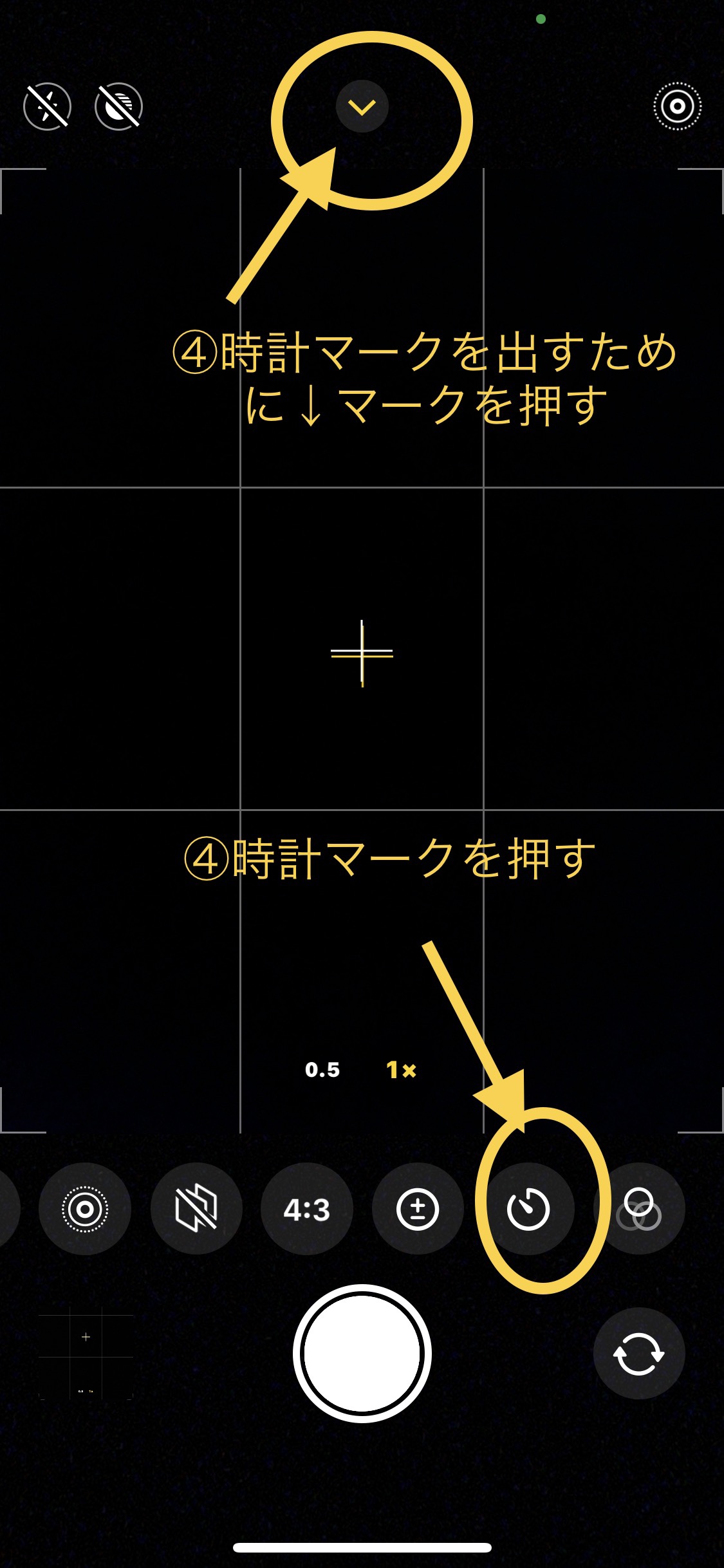
4. シャッターボタンを押す際の揺れを防ぐため、2秒〜3秒のセルフタイマーを設定してレリーズする。
動きの激しい子どもやペットを捉えるiPhone 被写体ブレ 抑える 設定としては、シャッターボタンを左にスワイプする(または音量上げるボタン長押し)「バーストモード」が有効です。連写中はカメラが被写体のブレを抑えるためiPhone カメラ 高速シャッター 切り替えを自動で優先し、最高1/2000秒前後のシャッターが切られます。
手動設定を完全開放するマニュアルカメラアプリ徹底比較
標準機能の擬似的な調整を超えて、SS数値をミリ秒単位で追い込みたい場合は、サードパーティ製アプリの導入が不可欠です。現在のiOS環境で高い信頼性を誇る代表的アプリと標準カメラのスペック差を比較検証しました。
| 撮影ツール・アプリ名 | シャッタースピード設定幅 | ISO感度 / RAW対応 | 編集部の実用評価・適した用途 |
|---|---|---|---|
| 標準カメラアプリ (Apple純正) | 手動不可 (ナイトモード時1〜30秒) | 自動のみ ProRAW対応(Proモデル) | スナップや日常記録に最適。Live Photosの長時間露光が手軽で強力。 |
| Lightroom Mobile (Adobe / 無料版あり) | 1/10000秒 〜 1/4秒 (完全手動コントロール) | ISO 25〜6400 DNG(RAW)撮影完全対応 | 無料で本格的なプロモード撮影が可能。撮影から現像までワンストップ。 |
| ProCam 8 (有料・定番アプリ) | 1/8000秒 〜 1秒以上 低速シャッターモード搭載 | 完全手動マニュアル RAW / TIFF / HEIF | 光の軌跡やライトペインティング撮影に特化。夜景マニアから高評価。 |
| Blackmagic Camera (Blackmagic Design / 無料) | シャッター開角度/秒数 高精度マニュアル制御 | ISO・WB完全手動 Apple ProRes / Log対応 | 映像制作向けだが静止画クリエイターにも圧倒的人気。完全無料の最高峰。 |
iPhone マニュアルカメラアプリ おすすめの筆頭としては、Adobeが提供する「Lightroom Mobile」内のプロカメラ機能が挙げられます。無料アカウント登録だけで、SSやISO感度、ホワイトバランスを手動ダイヤルで直感的に変更できるため、初心者からステップアップしたい層に最適です。
一般に知られていない盲点とネットの誤解|露出補正とISO感度の関係性
Web上の情報で頻繁に見受けられる誤解が、「露出補正をいじればシャッタースピードを設定したことになる」という言説です。しかし、光学・写真工学の観点から見ると、iPhone カメラ 露出補正 違いを正確に整理しておく必要があります。
露出補正(EV値)とは、カメラに対して「画面全体を通常より明るく仕上げるか、暗く仕上げるか」という最終出力の目標値を指示する命令です。これに対し、シャッタースピードは「光をセンサーに取り込む時間」、ISO感度は「センサーが受光した信号の電気的増幅率」を指します。
標準カメラで露出を下げた場合、カメラ側の判断でiPhone カメラ ISO感度 調整方法が優先され、ISO感度だけが低下してシャッタースピードが十分に上がらないケースが多々生じます。これが「露出を暗くしたのに動く被写体がブレてしまう」という失敗の根本原因です。ブレを完全に抑え込みたい状況では、露出補正に頼り切るのではなく、高速シャッターを物理的に要求するバーストモードや専用マニュアルアプリでSSを1/500秒以上に固定するのが確実な対処法となります。
また、iPhone カメラ 設定 2026年最新の仕様として、設定アプリ内の「カメラ」>「設定を保持」項目で「露出調整」をオンにしておくことで、一度意図して追い込んだ露出パラメータがアプリを閉じてもリセットされないよう固定することが可能です。
【プロの結論】標準機能で十分な人・専用アプリを導入すべき人の判断基準
撮影スタイルや目的によって、最適な選択肢は明確に分かれます。自身の撮影ニーズに合わせて以下の基準で使い分けることが、ストレスなく最高の一枚を撮るための最適解です。
【標準機能のままで十分満足できる人】
・旅行先で滝や川の白絹のような写真をSNSにアップしたい(Live Photosで完結)
・暗所や夜景を手持ちでサッと綺麗に撮影したい(ナイトモード自動処理が極めて優秀)
・家族や料理、日常スナップを失敗なく高画質で残したい
・設定操作に時間をかけず、決定的な瞬間をワンタップで残したい
【マニュアルカメラアプリを導入すべき人】
・三脚を使用して星空や天の川、車のヘッドライトの光跡(レーザービーム)を撮りたい
・水族館や室内スポーツなど、暗い場所で激しく動く被写体のブレを極限まで止めたい
・花火大会で打ち上げから炸裂までの光跡を秒数計算して美しく残したい
・RAW現像を前提とし、白飛びや黒つぶれを抑えた自分好みのトーンを作りたい
【iphone カメラ シャッター スピード】に関するよくある質問(FAQ)
Q1:標準カメラで撮影した写真の実際のシャッタースピードを確認する方法はありますか?
A1:撮影済みの写真を写真アプリで開き、画面下部の「詳細情報ボタン(丸で囲まれたiマーク)」をタップするか写真を上にスワイプすると、撮影時のシャッタースピード(例:1/120秒)、ISO感度、焦点距離などのExifデータが詳細に表示されます。
Q2:Live Photosの「長時間露光」が表示されないのですが原因は何ですか?
A2:撮影時にLive Photos機能がオフになっていたか、撮影中にiPhoneが大きく動きすぎてフレーム合成に失敗した可能性があります。撮影画面右上の同心円アイコンが黄色(オン)になっていることを確認し、約3秒間できるだけ本体を動かさずに撮影してください。
Q3:ナイトモードを30秒の最大露光にするにはどうすればいいですか?
A3:iPhoneが手持ち状態(微細な揺れがある状態)ではシステム上最大10秒までに制限されます。三脚やスマホスタンドに固定し、本体が完全に静止したことを内蔵センサーが感知すると、ナイトモードのスライダー上限が自動的に30秒へ拡張されます。
Q4:シャッタースピードを速くすると写真が暗くなってしまうのはなぜですか?
A4:シャッタースピードを高速化するとセンサーに光が当たる時間が極端に短くなるためです。明るさを補うためには、照明を増やす、ISO感度を上げる(ノイズが増加するトレードオフあり)、またはF値の明るいメイン(広角)レンズを使用する工夫が必要です。
まとめ:iPhoneカメラのポテンシャルを最大化する撮影戦略
iPhoneのカメラシステムは、複雑な光学計算を意識させずに誰もが高画質な写真を撮れるよう極限まで洗練されています。しかし、その内部構造と露出の法則を理解することで、これまで撮れなかった幻想的な水流や夜空の星々、動き回る被写体の静止画を確実にモノにできるようになります。
まずは手軽なLive Photosの長時間露光やナイトモードの露光時間調整から試し、さらなる表現の高みを目指す段階でマニュアルカメラアプリを導入するのが失敗のないアプローチです。手元のiPhoneの隠されたポテンシャルを引き出し、ワンランク上の写真表現を楽しんでみてください。 (出典: iphone カメラ シャッター スピード(Yahoo!ニュース))
