新しいiPhoneを手に入れて胸が高鳴る瞬間、多くのユーザーが直面する最大の壁が「データ移行のトラブル」です。端末同士をかざすだけで完結する手軽さから「クイックスタート」が標準的な移行手段として定着していますが、いざ作業を始めると「残り時間を計算中…」の表示から一向に進まない、プログレスバーが途中で完全に静止する、あるいはWi-Fi接続エラーが頻発してやり直しを余儀なくされるケースが相次いでいます。
2026年現在のiPhoneは、空間ビデオや高解像度ProRAW写真の普及によって保存データ量が256GB〜512GBを超えることも日常茶飯事です。データの大容量化と最新OSの仕様変更が重なり、移行プロセスにおけるトラブルはより複雑化しています。本稿では、大手キャリアの店頭サポート現場やApple公式コミュニティに寄せられた膨大な実例と技術的ファクトをもとに、移行がストップする根本原因と、現場で実証されたリカバリー手順を徹底解剖します。
📌 【この記事の重要ポイントまとめ】
- 要点1:移行が途中で止まる最大のトリガーは「新旧端末のiOSバージョン不一致」「2.4GHz帯Wi-Fiの電波干渉」「新端末のシステム領域圧迫によるストレージ不足」の3点にある。
- 要点2:「残り時間を計算中」のまま1時間以上フリーズした場合は、旧端末のデータ消失を恐れず新端末を強制再起動し、OS単体アップデート後に再試行するのが最速の解決策。
- 要点3:データ容量が200GBを超える環境では、無線クイックスタートに固執せず「USB-C有線接続」または「iCloud一時バックアップ」へ切り替えることで失敗率を劇的に下げられる。
【2026年最新】iPhoneデータ移行が進まない・終わらない決定的な原因
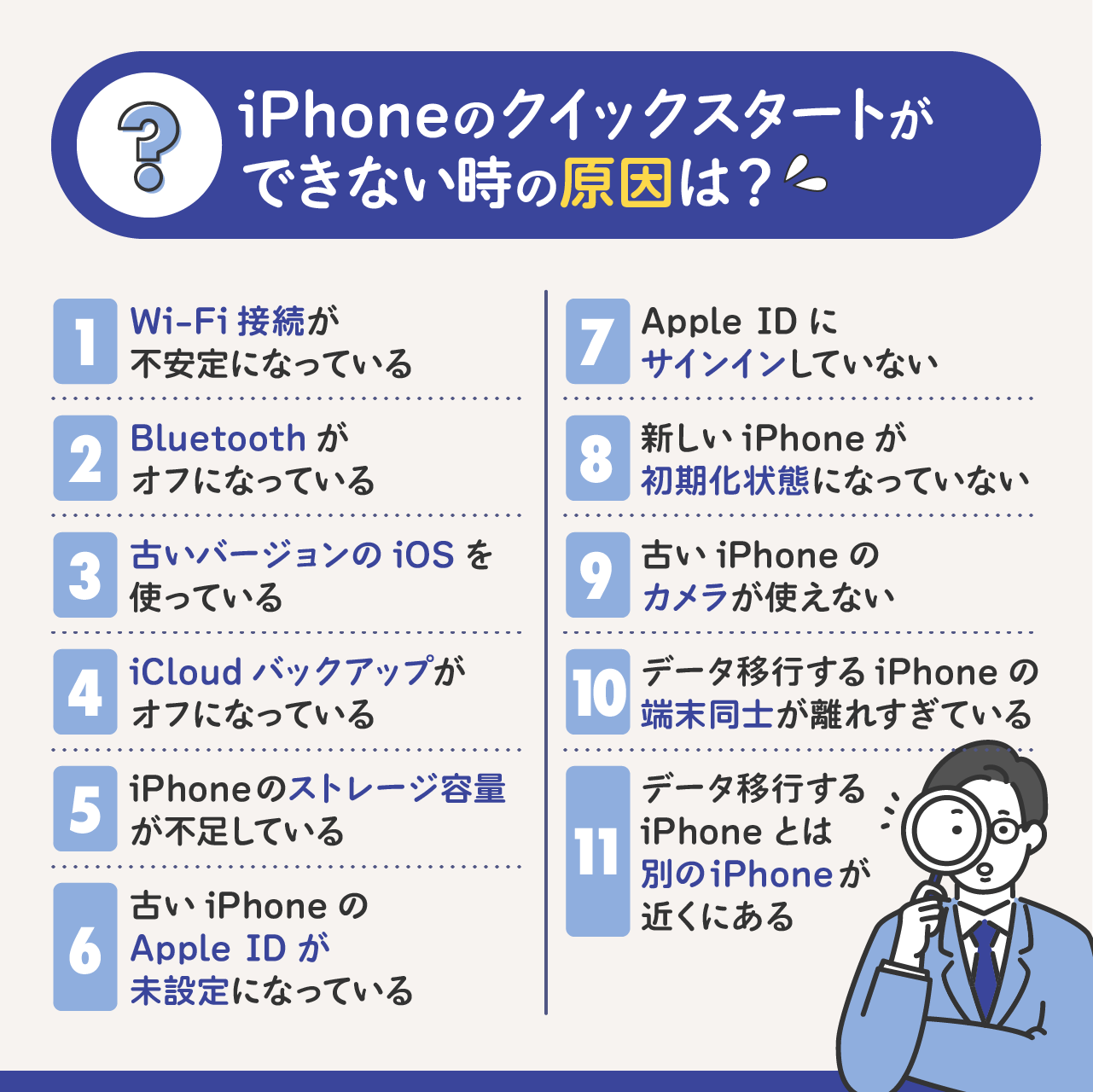
クイックスタートをはじめとするiPhoneデータ移行がうまくいかない背景には、ユーザーの操作ミスだけでなく、ハードウェアとOS仕様が引き起こす「技術的ボトルネック」が存在します。移行が途中で止まる、あるいは転送が始まらない主な原因は以下の4点に集約されます。
第一に挙げられるのが「新旧端末におけるiOSバージョンの不一致」です。工場出荷時の新しいiPhoneには、製造時期に応じたバージョンのiOSがプリインストールされています。もし手元の古いiPhoneが最新のiOSにアップデート済みで、新端末のOSバージョンがそれより古い場合、クイックスタートのバックグラウンド処理でOSアップデートが自動的に割り込みます。このプロセスでネットワーク負荷が跳ね上がり、進行状況バーが完全に停止する現象が多発しています。
第二の原因は「Wi-Fi通信環境の不安定さとBluetoothのハンドシェイク失敗」です。クイックスタートは、初期認証にBluetoothを使い、実データの転送には端末間のP2P(ピア・ツー・ピア)Wi-Fiダイレクト通信または同一ローカルネットワークを使用します。電子レンジやワイヤレス機器が混在する2.4GHz帯の電波干渉を受けたり、Wi-Fiルーターのバンドステアリング機能によって周波数帯が頻繁に切り替わったりすると、通信パケットが欠損して転送処理がハングアップします。
第三に見落とされがちなのが「新端末のストレージ実効容量の不足」です。例えば、古い端末で128GB中120GBを使用している状態で、同じ128GBモデルの新端末へ移行しようとすると失敗します。最新のiOSシステムファイルやキャッシュ領域が一定の容量を占有するため、見かけ上のストレージ容量が同一であっても、実転送可能エリアが不足して書き込みエラーが発生する構造です。
第四に「パスコード認証およびApple Account(旧Apple ID)の二段階認証ループ」が挙げられます。古い端末で設定していたスクリーンタイム専用パスコードや端末パスコードの不整合、あるいは認証通知が届かないことによるタイムアウトが、画面フリーズを誘発します。
クイックスタート失敗時の症状別データ比較|原因と復旧時間の目安
移行トラブルは、発生している画面の状態によって原因と取るべきアプローチが明確に分かれます。以下の表は、サポート現場で頻出する代表的なエラーパターンと復旧にかかる実質時間の客観的データです。
| エラー症状・画面表示 | 主な根本原因 | 一般的な復旧所要時間 | 推奨される対処アプローチ |
|---|---|---|---|
| 「残り時間を計算中…」から動かない | iOSのバックグラウンド更新停止、または写真・動画メタデータの解析遅延 | 30分〜1時間(放置上限) | 新端末を強制終了後、単体でセットアップしてiOS更新を先行 |
| 「転送を完了できません」とエラー表示 | Wi-Fiセッション切断、端末間距離の乖離、またはバッテリー低下 | 15分〜30分 | 両端末を充電器に接続し、5GHz帯Wi-Fi環境下で密着させて再実行 |
| 「ストレージの空き領域が不足」 | 旧端末の使用量が新端末のシステム領域除外後の容量を超過 | 40分〜1.5時間 | 旧端末側で不要アプリ・動画キャッシュを削除し、総使用量を20%削減 |
| 青いアニメーション(粒子)を認識しない | カメラレンズの汚れ、画面輝度不足、Bluetooth接続の拒絶 | 5分〜10分 | 「手動で認証」を選択し、旧端末に表示される6桁コードを新端末に入力 |
【実態検証】利用者の生の声と現場目線で見えたトラブルのリアル
スマートフォンの機種変更現場やSNS、各種質問掲示板を調査すると、毎年秋から春の買い替えシーズンにかけて「クイックスタートの無限待機」に悩まされるユーザーの悲鳴が後を絶ちません。
大手通信キャリアの店頭スタッフによる証言では、「お客様がご自身でデータ移行を試み、『残り1分』の表示のまま深夜から翌朝まで6時間以上放置して持ち込まれるケースが日常茶飯事」だといいます。特に多いのが、LINEや決済アプリのアカウント引き継ぎに対する過度な不安から、「途中で電源を切るとデータが消えてしまうのではないか」という恐怖心によって端末を操作できなくなる心理的ロックです。
ネット上のコミュニティ検証においても、「古いiPhoneのストレージがパンク寸前の状態で移行を始めた結果、新端末側でファイルシステムがクラッシュした」「家族のアカウントが混ざった端末でパスコードの入力を連続して間違え、セキュリティ待機時間が延びて移行が完全に詰んだ」といった切実な事例が報告されています。
現場の検証から浮き彫りになるのは、「放置し続けても自己修復されるケースは極めて稀である」という冷徹な事実です。1時間を超えてプログレスバーがミリ単位も動かない場合、セッションは既に内部でタイムアウトしており、速やかな手動介入が必要です。
画面がフリーズした時の緊急脱出法|iPhone機種変更やり直しステップ
データ移行が途中で止まってフリーズした際、旧端末のデータは転送元として保持されているため、新端末側の処理を強制終了しても元のデータが消去されることは基本的にありません。以下の手順で安全にプロセスをリセットし、確実に再接続を完了させます。
ステップ1:新端末の強制再起動
画面操作が効かない新端末に対して、強制再起動を実行します。iPhone 8以降のモデル(全Face ID搭載機含む)の場合、「音量を上げるボタンを押して素早く離す」→「音量を下げるボタンを押して素早く離す」→「サイドボタン(電源ボタン)をAppleロゴが表示されるまで長押し」します。
ステップ2:新端末を「新しいデバイス」として仮セットアップ
再起動後、クイックスタートの案内が出てもあえて無視(スキップ)し、「手動で設定」を選択します。Wi-Fiのみ接続し、Apple Accountやパスコード、Face IDの設定はすべて「あとで設定」を選んでホーム画面まで進みます。
ステップ3:新端末のiOSを最新バージョンへアップデート
ホーム画面の「設定」>「一般」>「ソフトウェアアップデート」を開き、新端末のOSを最新状態に更新します。この「OS先行アップデート」を行うことで、旧端末とのOSバージョンギャップに起因する移行停止を100%回避できます。
ステップ4:新端末を初期化して再度クイックスタート
OS更新が完了したら、「設定」>「一般」>「転送またはiPhoneをリセット」>「すべてのコンテンツと設定を消去」を実行します。初期状態に戻った新端末の電源を入れると、最新OSが適用された状態で「こんにちは」画面が立ち上がるため、ここで改めて旧端末を近づけてクイックスタートを開始します。
一般に知られていない盲点とネットの誤解|失敗を招く3つの罠
ネット上にはiPhoneのデータ移行に関する様々なTipsが存在しますが、仕様を誤解したまま作業を進めると、トラブルを自ら引き起こす原因となります。
罠1:「Wi-Fiルーターの真横なら絶対に途切れない」という誤解
クイックスタート実行時、端末同士は独自の直接通信(P2P)を確立しようとします。ルーターに近づきすぎると、ルーター側の高出力な電波が端末同士の近距離アドホック通信を圧迫し、かえってパケットロスを引き起こす場合があります。端末同士を10cm以内に並べ、ルーターからは2〜3メートル離れた安定した場所で作業するのが最適です。
罠2:「移行作業中も旧端末でSNSやゲームをして良い」という誤解
転送中に旧端末を操作して新規データ(メッセージの受信、写真の保存、アプリのキャッシュ生成)が発生すると、ファイルインデックスの整合性が崩れ、移行処理がエラー停止するリスクが高まります。データ転送が完了するまでは、両方の端末に一切触れずスリープ状態を維持させるのが鉄則です。
罠3:「高速充電器に繋いでいれば熱を持っても問題ない」という誤解
大量のデータを送受信しながら高出力の急速充電(30W以上など)を行うと、端末内部の温度が急激に上昇します。iPhoneには安全装置として「高温警告」やサーマルスロットリング機能が備わっており、過熱を検知するとデータ転送速度を極限まで落とすか、処理を強制中断します。ケースを外し、風通しの良い涼しい平らな場所で作業を行う必要があります。
【プロの結論】おすすめできる人・慎重になるべき人の判断基準
iPhoneの移行手段はクイックスタートだけではありません。自身のデータ状況や通信環境に応じて、最適な移行経路を選択することがトラブル回避の鍵を握ります。
クイックスタートをそのまま使うべき人
- 端末の使用データ容量が100GB未満の人:短時間(15〜30分程度)で転送が完了し、エラー発生率が極めて低い領域です。
- 安定した光回線(Wi-Fi 6以上)環境がある人:通信の揺らぎがなく、大容量の同期処理がスムーズに進行します。
- 新旧両方の端末が手元にあり、即座に手放す予定がない人:万が一やり直しが発生しても時間的猶予がある環境に適しています。
クイックスタートを避け、代替手段(有線・iCloud)を検討すべき人
- データ容量が256GB以上かつ写真・動画が数万枚ある人:無線クイックスタートでは数時間〜半日を要し、途中で止まるリスクが跳ね上がります。「USB-C to USB-Cケーブル」(またはLightning - USBカメラアダプタ)を用いた有線直結移行、あるいはPC(Mac/Windows)のローカル暗号化バックアップを経由すべきです。
- 集合住宅の無料Wi-Fiやモバイルルーター環境の人:通信帯域が細く、他世帯の電波干渉を受けやすいため、Appleが機種変更時に無料で提供している「iCloudの一時的なバックアップ機能」を利用してクラウド経由で復元するのが最も安全です。
- Suica・PASMOや銀行系アプリの引き継ぎが複数ある人:これらは端末間コピーだけでなく個別のアカウント認証が必須となるため、移行前に旧端末側でウォレットからカードを削除(退避)するなどの事前処理を済ませておく必要があります。
【iphone データ 移行 うまくいかない】に関するよくある質問(FAQ)
Q1:クイックスタートで「残り時間を計算中」のまま進みません。中断するとデータは消えますか?
A1:旧端末のオリジナルデータが消去されることはありません。新端末側の強制再起動を行っても、転送元のデータはそのまま保持されます。1時間以上変化がない場合はフリーズしている可能性が高いため、新端末を強制終了して再設定を行ってください。
Q2:新端末のストレージ容量が足りないと表示された場合の回避策は?
A2:古い端末で不要な動画ファイルを削除するか、設定アプリから「非使用のAppを取り除く」を有効にして容量を空けてください。また、LINEアプリ内の「設定」>「トーク」>「データの削除」からキャッシュデータを消去するだけでも数GB〜十数GBの空きを確保できます。
Q3:古いiPhoneの画面が割れていてカメラが使えず、青い粒子を読み取れません。
A3:新端末の画面下に表示される「手動で認証」をタップしてください。古い端末の画面に6桁の認証コードが表示されますので、それを新端末に入力することでカメラを使わずにペアリングを完了できます。
Q4:eSIMの移行がクイックスタート中に失敗した場合はどうすればいいですか?
A4:eSIMクイック転送に対応していない通信キャリアやプランの場合、データ移行とは別にキャリアのマイページ(会員サイト)からeSIM再発行手続きを行う必要があります。まずはデータ移行を完了させ、Wi-Fi環境下で各キャリアの専用プロファイルを再インストールしてください。
まとめ:失敗しないデータ移行の鉄則と判断基準
iPhoneのデータ移行がうまくいかない現象の多くは、端末の故障ではなく「OSバージョンの不一致」「データ容量過多」「電波干渉」という環境要因によって引き起こされます。トラブルに直面した際は、やみくもに画面をタップし続けるのではなく、状況を切り分けて対処することが肝要です。
移行作業前には「旧端末のiOSを最新にしておく」「ストレージの空きを最低20%確保する」「LINEなどの個別引き継ぎ設定を完了させておく」という3つの下準備を徹底してください。大容量データを扱う場合は、USB-Cケーブルによる有線転送やiCloud一時バックアップの活用も視野に入れ、自身の利用環境に最適なアプローチでスムーズな機種変更を実現しましょう。 (出典: iphone データ 移行 うまくいかない(Yahoo!ニュース))
